01
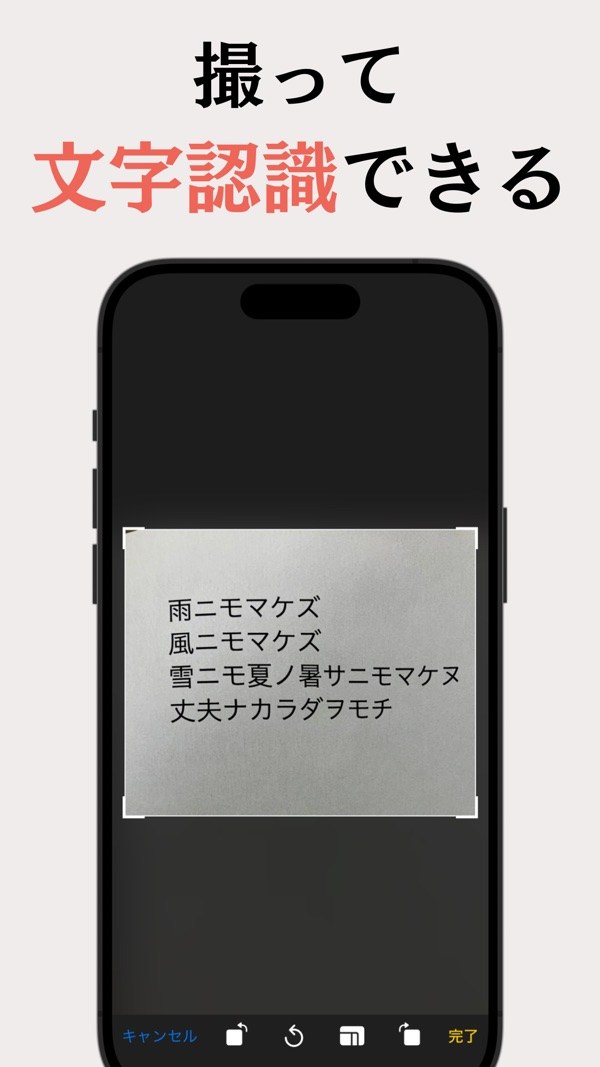
撮って、切り取って、文字にする
「写真を撮影」か「写真を選択」を押し、読み取りたい範囲を枠で切り取ります。回転や比率の変更もでき、「完了」で文字認識が始まります。
- カメラで撮影 / 写真から選択
- 必要な範囲だけ切り取る
- 認識する言語を設定で選択
 文字認識
iPhone / iPad · iOS 15.6 以降
ノートや教科書、資料を撮るだけで、写っている文字を編集できるテキストにします。読み取った結果は履歴に残り、あとから検索できます。
iPhone で読み取る
写真を撮って文字を読み取り、あとから編集・検索できるテキストとして残せます。
紙のメモや資料を写真に撮り、読み取った文字を編集して使えます。
認識する言語を設定から選んで、外国語の文章や手書きの練習問題を取り込めます。
認識した文章は、画面のメニューから読み上げさせることができます。
写真を撮るかライブラリから選び、文字のある範囲を枠で切り取ります。「完了」を押すと文字認識が始まります。
文字認識には Apple の Vision フレームワークを使います。インターネットに接続していなくても読み取れます。
英語・日本語・中国語・韓国語・フランス語・ドイツ語など、認識する言語を設定から選べます。
読み取ったテキストはタイトルも内容も書き換えられます。メニューから、コピー、共有、読み上げができます。
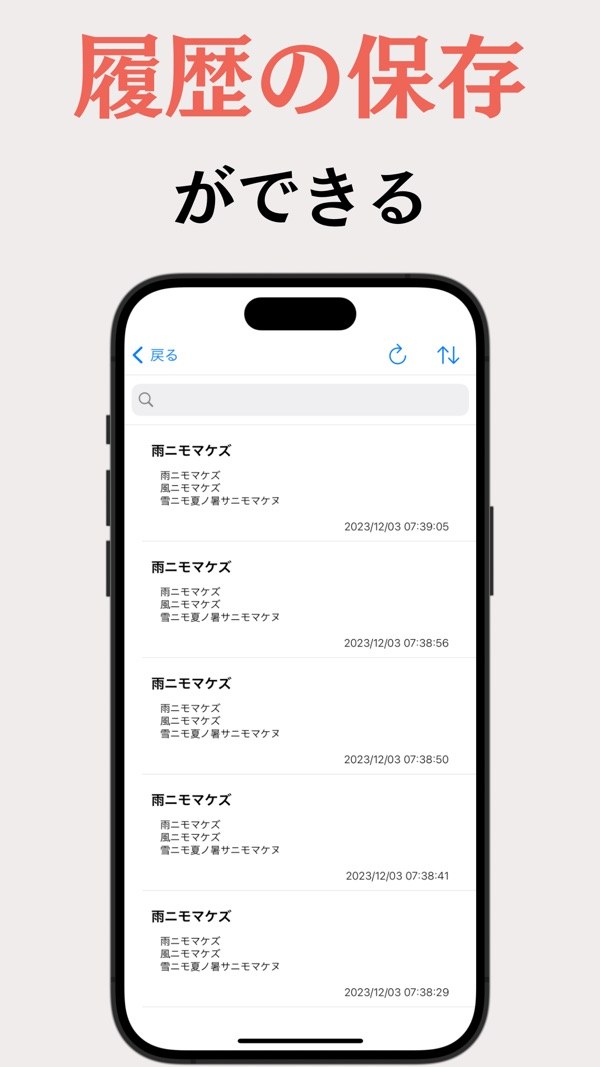
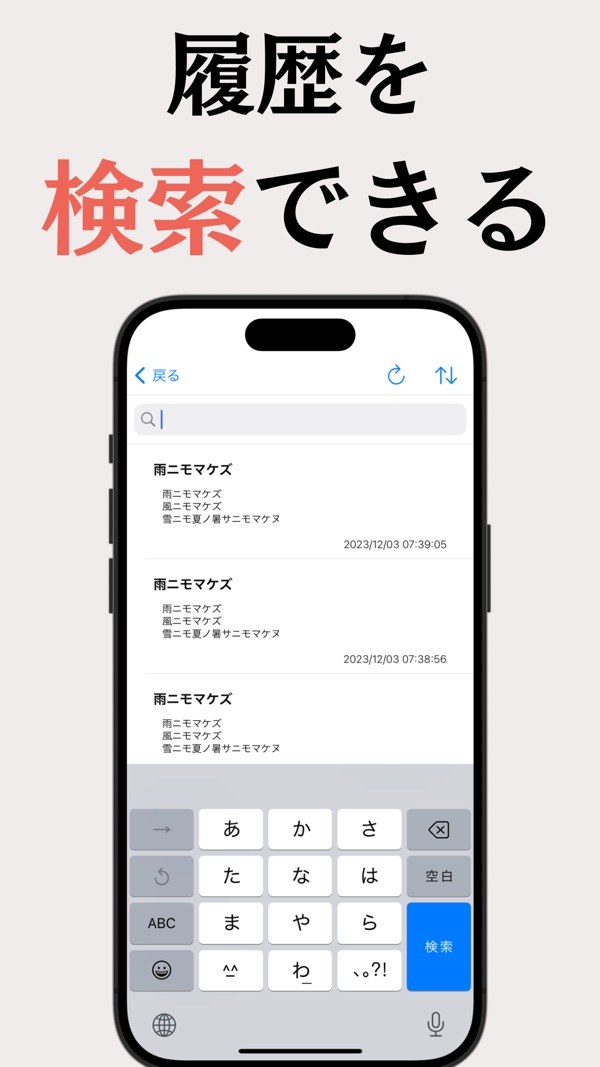
結果は日時つきで「スキャン履歴」に並びます。新しい順・古い順・タイトル順に並べ替え、検索欄で絞り込めます。
「写真を撮影」か「写真を選択」を押し、読み取りたい範囲を枠で切り取ります。回転や比率の変更もでき、「完了」で文字認識が始まります。
認識したテキストは「スキャン履歴」に日時つきで並びます。新しい順・古い順・タイトル順で並べ替えられます。
履歴を開くと、タイトルと内容を編集できます。メニューからコピー、共有、読み上げ、エクスポートが使えます。電話番号・URL・住所などをタップできる表示にも切り替えられます。
ホームには、書類を自動で検出するドキュメントスキャンと、カメラをかざして文字を取り込むリアルタイム OCR のボタンがあります。無料版のドキュメントスキャンは 1 ページのみです。
サブスクリプションのプレミアムでは、広告なし、複数の写真のまとめ読み取り(最大 20 枚)、QR・バーコード読み取り、タグ管理、全文検索、全形式のエクスポートが使えます。
ホームの「写真を撮影」か「写真を選択」を押します。初回はカメラや写真ライブラリの許可が求められます。
枠をドラッグして、文字のある部分に合わせます。右下の「完了」で認識が始まります。
読み取ったテキストはタイトルと内容に入ります。必要なら直接書き換えます。
「スキャン履歴」から過去の結果を開けます。検索欄に文字を入れると絞り込めます。
はい。写真を撮って文字を読み取る処理は、インターネットに接続していなくても動きます。文字認識には Apple の Vision フレームワークを使っています。なお、広告(Google AdMob)と購入状況の管理(RevenueCat)では通信が発生する場合があります。
設定の「認識言語」から選びます。英語、フランス語、イタリア語、ドイツ語、スペイン語、ポルトガル語、中国語(簡体字・繁体字)、広東語、韓国語、日本語、ロシア語、ウクライナ語、タイ語、ベトナム語が一覧にあります。
認識したテキストは、履歴の詳細画面でタイトルも内容も編集できます。
無料で使えます(広告・App 内課金あり)。無料版では、エクスポートはテキスト形式、ドキュメントスキャンは 1 ページ、検索はタイトルが対象です。プレミアムはサブスクリプションです。
プレミアムのまとめて読み取りで、最大 20 枚です。無料版では使えません。
アプリで作成したデータは端末内に保存され、当方のサーバーには送信しません。詳しくはプライバシーポリシーをご覧ください。
カメラ(撮影)、写真ライブラリ(写真の選択)、音声認識の許可を求める場合があります。広告のため、トラッキングの許可も求められることがあります。
iPhone と iPad で、iOS 15.6 以降です。
文字認識入手する