
Text Recognition

iPhone / iPad · iOS 15.6+

Tag et billede.Få teksten.

Fotografer noter, lærebøger eller dokumenter, og gør teksten i dem til tekst, du kan redigere. Hvert resultat gemmes i din historik, klar til at blive søgt frem senere.

Hent i App StoreGratis (med reklamer og køb i appen)

Scan med din iPhone

Text Recognition

Når det hjælper

Det kan den

  1. 01

    Tag, beskær og læs

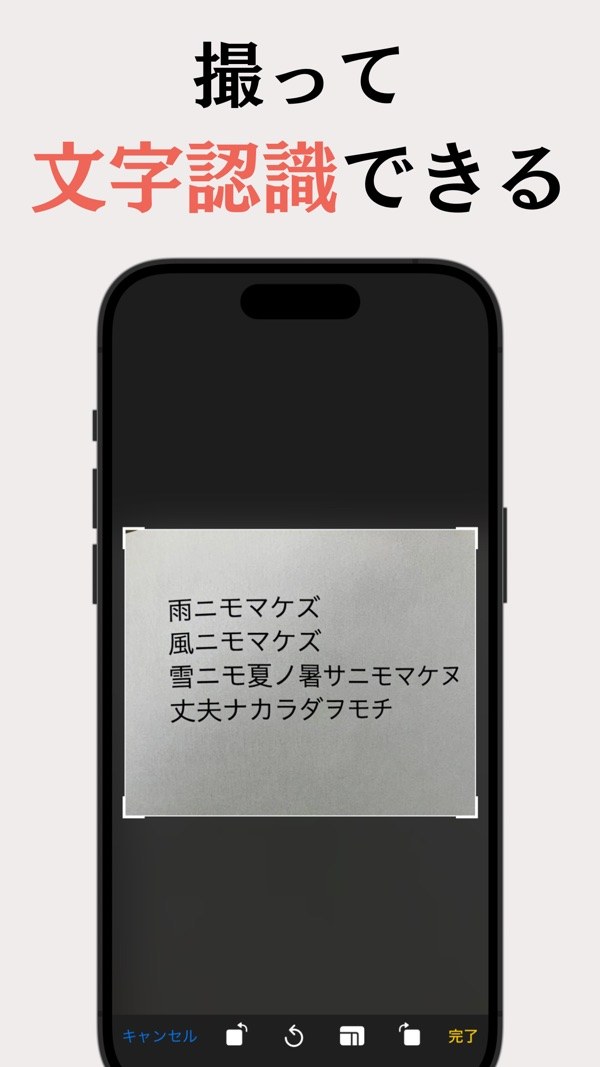
    Tag et billede eller vælg et fra biblioteket, og beskær til området med tekst. Tryk på Udført, så starter genkendelsen.

  2. 02

    Apples tekstgenkendelse

    Genkendelsen bruger Apples Vision-framework og virker uden internetforbindelse.

  3. 03

    Mange sprog

    Vælg genkendelsessprog i Indstillinger, bl.a. engelsk, japansk, kinesisk, koreansk, fransk og tysk.

  4. 04

    Rediger, kopier, del, læs højt

    Både titel og indhold i et resultat kan redigeres. I menuen kan du kopiere, dele eller få teksten læst højt.

  5. 05

    Gemt i historikken og søgbart

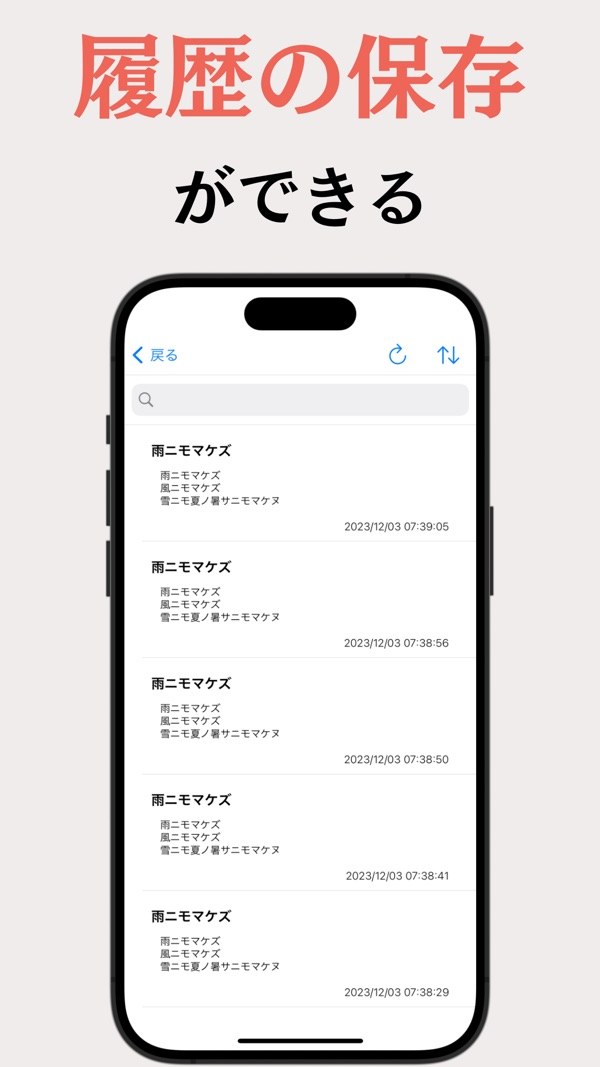
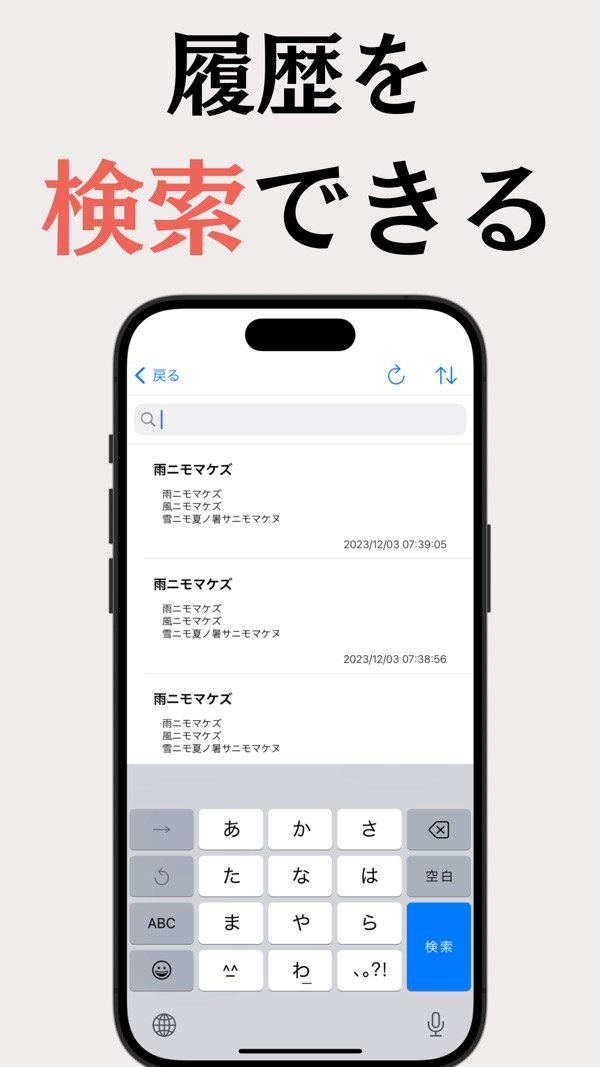
    Resultaterne vises i Scanningshistorik med dato og klokkeslæt. Sortér efter nyeste, ældste eller titel, og indsnævr listen med søgefeltet.

I detaljer

Tag, beskær og læs
01

Tag, beskær og læs

Tryk på Tag billede eller Vælg billede, og beskær til det område, du vil have læst. Du kan rotere billedet eller ændre billedformatet, og et tryk på Udført starter tekstgenkendelsen.

  • Tag et billede eller vælg et
  • Beskær kun den del, du har brug for
  • Vælg genkendelsessprog i Indstillinger
Resultater gemmes i din historik
02

Resultater gemmes i din historik

Genkendt tekst vises i Scanningshistorik med dato og klokkeslæt. Du kan sortere den efter nyeste, ældste eller titel.

  • Vist med dato og klokkeslæt
  • Nyeste, ældste, titel A-Å / Å-A
  • Søg på titel
03

Rediger, kopier, del og læs højt

Åbn en post for at redigere titel og indhold. Menuen tilbyder kopiér, del, læs højt og eksportér. Du kan også skifte til en visning, hvor telefonnumre, links og adresser kan trykkes på.

  • Rediger titel og indhold
  • Kopiér, del, læs højt
  • Registrerer telefonnumre, links, adresser og kalenderbegivenheder
04

Dokumentscanning og Live OCR

Startskærmen har en knap til Dokumentscanning, der registrerer papirdokumenter, og en knap til Live OCR, hvor du peger kameraet på tekst. Dokumentscanning i den gratis version klarer én side.

  • Dokumentscanning (1 side i den gratis version)
  • Live OCR (Premium)
05

Hvad Premium tilføjer

Premium-abonnementet fjerner reklamer og tilføjer batchlæsning af flere fotos (op til 20), scanning af QR-koder og stregkoder, tag-administration, fuldtekstsøgning og alle eksportformater.

  • Batchlæsning, op til 20 fotos
  • Filtrér efter tag og datointerval
  • Eksportér som tekst, PDF, CSV, JSON, Markdown, HTML eller Word

Sådan virker det

  1. 1
    Tag eller vælg et billede

    Tag eller vælg et billede

    Tryk på Tag billede eller Vælg billede på startskærmen. Første gang beder appen om adgang til kameraet eller fotobiblioteket.

  2. 2
    Beskær til teksten

    Beskær til teksten

    Træk rammen hen over den del, der har tekst, og tryk derefter på Udført nederst til højre for at starte genkendelsen.

  3. 3
    Tjek og rediger resultatet

    Tjek og rediger resultatet

    Den genkendte tekst placeres i felterne for titel og indhold. Rediger den direkte, hvis det er nødvendigt.

  4. 4
    Find det igen i Historik

    Find det igen i Historik

    Åbn tidligere resultater fra Scanningshistorik. Skriv i søgefeltet for at indsnævre listen.

Skærme

Beskær til den tekst, du vil have læst
Scanningshistorik med dato og tid
Søg i din historik
Søg i din historik

Hvad Premium tilføjer

  • Ingen reklamer
  • Batchlæsning af op til 20 fotos
  • Scanning af QR-koder og stregkoder
  • Tags og fuldtekstsøgning
  • Eksport som PDF, CSV, Word og mere

Ofte stillede spørgsmål

Virker den uden internetforbindelse?

Ja. Det at tage et billede og genkende teksten i det virker uden internetforbindelse via Apples Vision-framework. Reklamer (Google AdMob) og købsstyring (RevenueCat) kan dog stadig bruge netværket.

Hvilke sprog kan den læse?

Vælg et under Genkendelsessprog i Indstillinger. Listen omfatter engelsk, fransk, italiensk, tysk, spansk, portugisisk, kinesisk (forenklet og traditionelt), kantonesisk, koreansk, japansk, russisk, ukrainsk, thai og vietnamesisk.

Hvad hvis resultatet er forkert?

Både titel og indhold i en genkendt post kan redigeres på dens detaljeskærm.

Er den gratis?

Ja, med reklamer og køb i appen. I den gratis version er eksport begrænset til tekst, Dokumentscanning klarer én side, og søgningen dækker titler. Premium er et abonnement.

Hvor mange fotos kan jeg læse på én gang?

Op til 20 med batchlæsning, som er en Premium-funktion. Den er ikke tilgængelig i den gratis version.

Hvor gemmes den genkendte tekst?

Data, du opretter i appen, gemmes på din enhed og sendes ikke til vores servere. Se privatlivspolitikken for flere oplysninger.

Hvilke tilladelser har den brug for?

Den kan bede om adgang til kameraet (for at tage billeder), fotobiblioteket (for at vælge billeder) og talegenkendelse. Den kan også bede om sporingstilladelse på grund af reklamer.

Hvilke enheder understøttes?

iPhone og iPad med iOS 15.6 eller nyere.

Prøv det på den side, du har foran dig.

Hent i App Store
Text RecognitionHent