
Text Recognition

iPhone / iPad · iOS 15.6+

Maak een foto.Haal de tekst eruit.

Fotografeer notities, studieboeken of documenten en verander de tekst erin in tekst die je kunt bewerken. Elk resultaat blijft in je geschiedenis staan, klaar om later te doorzoeken.

Download in de App StoreGratis (met advertenties en in-app-aankopen)

Scan met je iPhone

Text Recognition

Wanneer het helpt

Wat het doet

  1. 01

    Fotograferen, bijsnijden en lezen

    Maak een foto of kies er een uit je bibliotheek en snijd bij tot het gedeelte met tekst. Tik op Klaar en de herkenning begint.

  2. 02

    Tekstherkenning van Apple

    De herkenning gebruikt het Vision-framework van Apple en werkt zonder internetverbinding.

  3. 03

    Veel talen

    Kies de herkenningstaal in Instellingen, waaronder Engels, Japans, Chinees, Koreaans, Frans en Duits.

  4. 04

    Bewerken, kopiëren, delen, voorlezen

    Zowel de titel als de inhoud van een resultaat kun je bewerken. Via het menu kopieer of deel je de tekst, of laat je hem voorlezen.

  5. 05

    Bewaard in de geschiedenis en doorzoekbaar

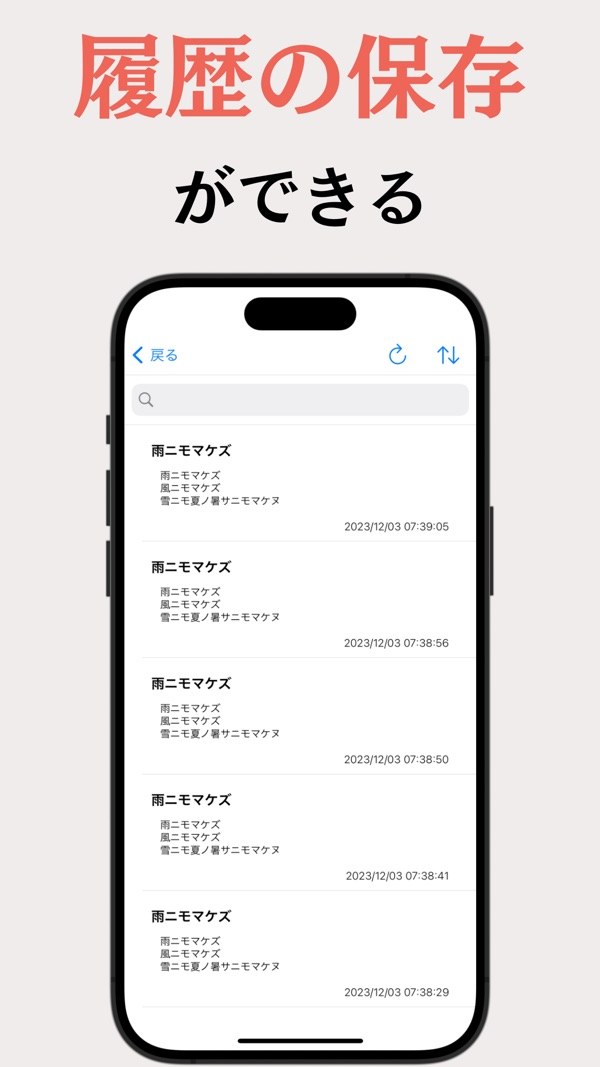
    Resultaten staan met datum en tijd in Scangeschiedenis. Sorteer op nieuwste, oudste of titel en verfijn de lijst met het zoekveld.

In detail

Fotograferen, bijsnijden en lezen
01

Fotograferen, bijsnijden en lezen

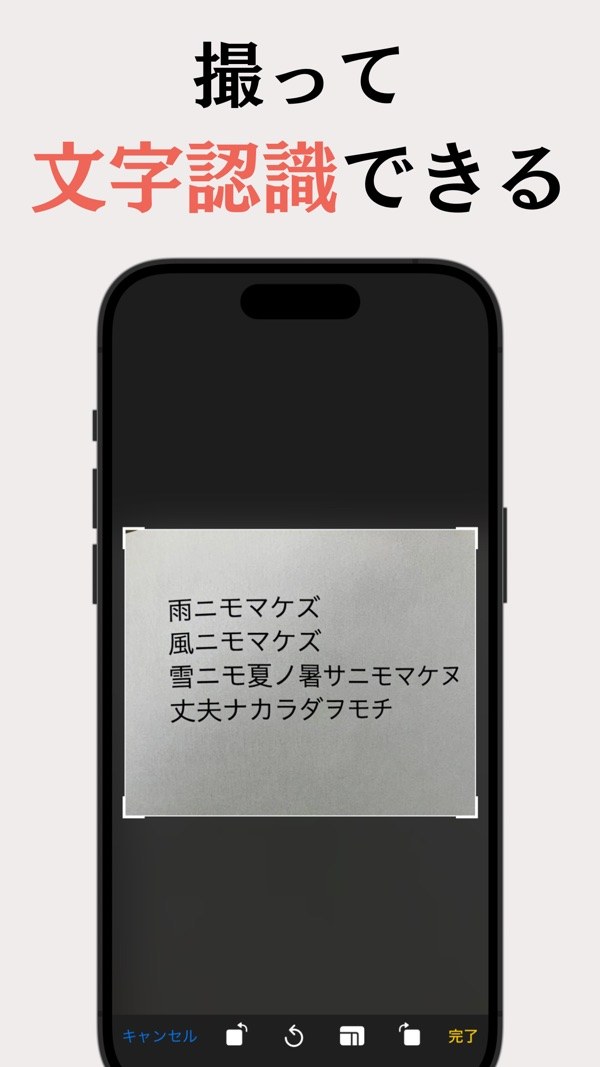
Tik op Foto maken of Foto kiezen en snijd bij tot het gedeelte dat je wilt laten lezen. Je kunt de afbeelding roteren of de beeldverhouding wijzigen, en met Klaar start de tekstherkenning.

  • Maak een foto of kies er een
  • Snijd bij tot alleen wat je nodig hebt
  • Kies de herkenningstaal in Instellingen
Resultaten blijven in je geschiedenis
02

Resultaten blijven in je geschiedenis

Herkende tekst staat met datum en tijd in Scangeschiedenis. Je kunt sorteren op nieuwste, oudste of titel.

  • Weergegeven met datum en tijd
  • Nieuwste, oudste, titel A-Z / Z-A
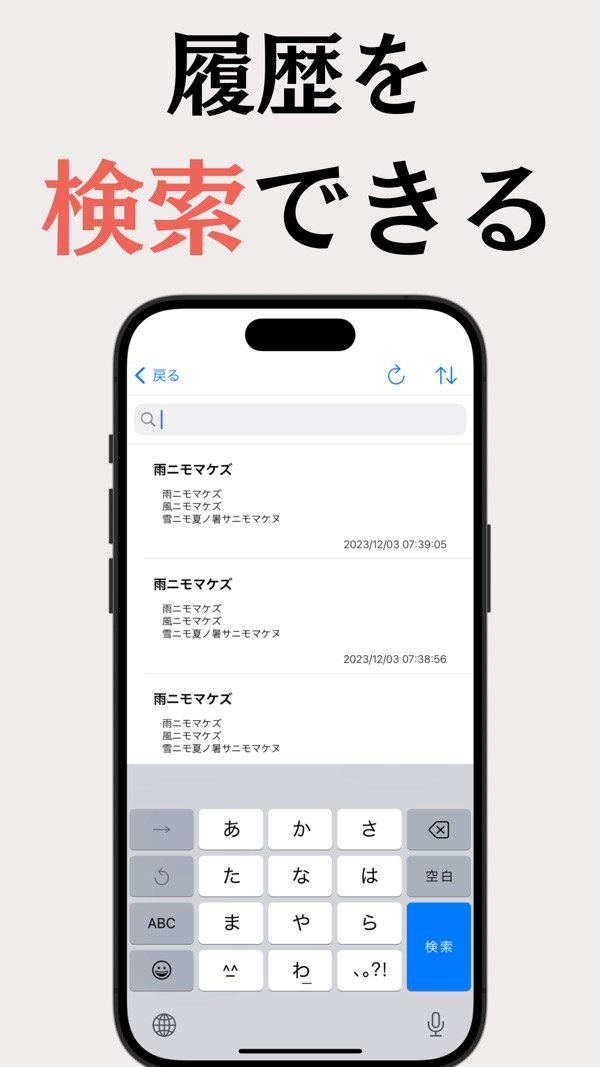
  • Zoeken op titel
03

Bewerken, kopiëren, delen en voorlezen

Open een item om de titel en inhoud te bewerken. Het menu biedt kopiëren, delen, voorlezen en exporteren. Je kunt ook overschakelen naar een weergave waarin telefoonnummers, links en adressen aanklikbaar zijn.

  • Titel en inhoud bewerken
  • Kopiëren, delen, voorlezen
  • Herkent telefoonnummers, links, adressen en agenda-afspraken
04

Documentscan en Live OCR

Het beginscherm heeft een knop Documentscan die papieren documenten herkent en een knop Live OCR om de camera op tekst te richten. Documentscan in het gratis abonnement verwerkt één pagina.

  • Documentscan (1 pagina in het gratis abonnement)
  • Live OCR (Premium)
05

Wat Premium toevoegt

Het Premium-abonnement verwijdert advertenties en voegt het in één keer lezen van meerdere foto's (tot 20), het scannen van QR-codes en streepjescodes, tagbeheer, zoeken in alle tekst en alle exportformaten toe.

  • Meerdere foto's tegelijk lezen, tot 20
  • Filteren op tag en datumbereik
  • Exporteren als tekst, PDF, CSV, JSON, Markdown, HTML of Word

Zo werkt het

  1. 1
    Maak of kies een foto

    Maak of kies een foto

    Tik op het beginscherm op Foto maken of Foto kiezen. De eerste keer vraagt de app toegang tot de camera of fotobibliotheek.

  2. 2
    Snijd bij tot de tekst

    Snijd bij tot de tekst

    Sleep het kader over het gedeelte met tekst en tik rechtsonder op Klaar om de herkenning te starten.

  3. 3
    Controleer en bewerk het resultaat

    Controleer en bewerk het resultaat

    De herkende tekst komt in de velden voor titel en inhoud. Bewerk hem indien nodig direct.

  4. 4
    Vind het terug in Geschiedenis

    Vind het terug in Geschiedenis

    Open eerdere resultaten via Scangeschiedenis. Typ in het zoekveld om de lijst te verfijnen.

Schermen

Snijd bij tot de tekst die je wilt lezen
Scangeschiedenis met datum en tijd
Doorzoek je geschiedenis

Wat Premium toevoegt

  • Geen advertenties
  • Tot 20 foto's tegelijk lezen
  • QR-codes en streepjescodes scannen
  • Tags en zoeken in alle tekst
  • Exporteren als PDF, CSV, Word en meer

Veelgestelde vragen

Werkt het zonder internetverbinding?

Ja. Een foto maken en de tekst herkennen werkt zonder internetverbinding, met het Vision-framework van Apple. Advertenties (Google AdMob) en aankoopbeheer (RevenueCat) kunnen wel het netwerk gebruiken.

Welke talen kan het lezen?

Kies er een onder Herkenningstaal in Instellingen. De lijst bevat Engels, Frans, Italiaans, Duits, Spaans, Portugees, Chinees (vereenvoudigd en traditioneel), Kantonees, Koreaans, Japans, Russisch, Oekraïens, Thai en Vietnamees.

Wat als het resultaat niet klopt?

Zowel de titel als de inhoud van een herkend item kun je bewerken op het detailscherm.

Is het gratis?

Ja, met advertenties en in-app-aankopen. In het gratis abonnement is exporteren beperkt tot tekst, verwerkt Documentscan één pagina en zoekt de zoekfunctie in titels. Premium is een abonnement.

Hoeveel foto's kan ik tegelijk lezen?

Tot 20 met meerdere foto's tegelijk lezen, een Premium-functie. Die is niet beschikbaar in het gratis abonnement.

Waar wordt de herkende tekst opgeslagen?

Gegevens die je in de app maakt, worden op je apparaat opgeslagen en niet naar onze servers gestuurd. Zie het privacybeleid voor details.

Welke toestemmingen heeft het nodig?

Het kan vragen om toegang tot de camera (om foto's te maken), de fotobibliotheek (om foto's te kiezen) en spraakherkenning. Vanwege advertenties kan het ook om toestemming voor tracking vragen.

Welke apparaten worden ondersteund?

iPhone en iPad met iOS 15.6 of later.

Probeer het op de pagina voor je neus.

Download in de App Store
Text RecognitionDownload