
Text Recognition

iPhone / iPad · iOS 15.6+

Kumuha ng litrato.Makuha ang text.

Kunan ng litrato ang mga notes, aklat o dokumento at gawing text na puwedeng i-edit ang nasa mga ito. Naka-save sa history ang bawat resulta, handang hanapin anumang oras.

I-download sa App StoreLibre (may mga ad at in-app purchase)

I-scan gamit ang iyong iPhone

Text Recognition

Kailan ito nakakatulong

Mga magagawa nito

  1. 01

    Kumuha, i-crop at basahin

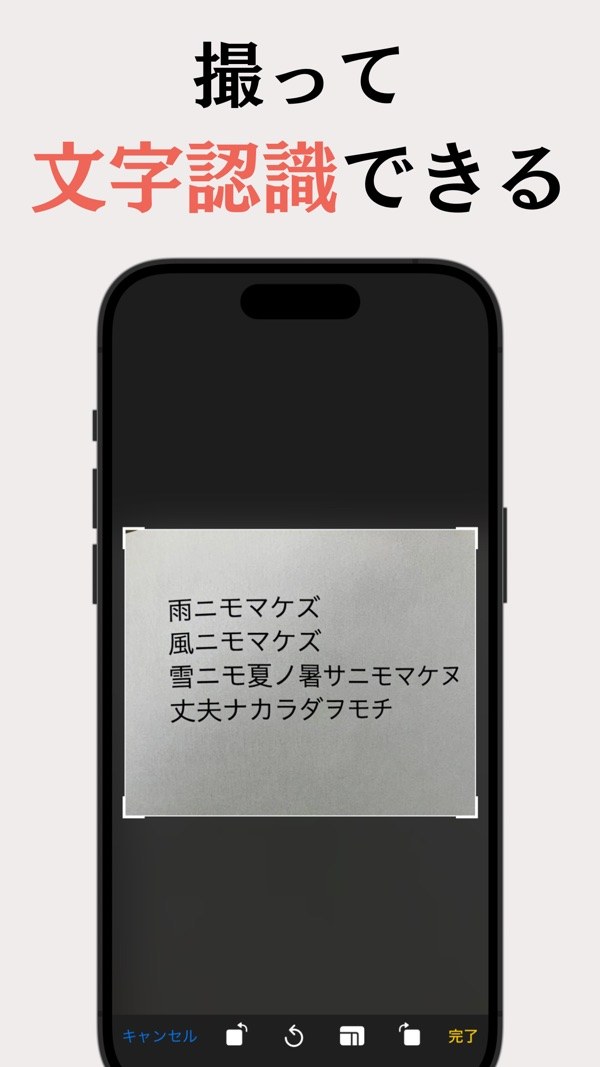
    Kumuha ng litrato o pumili mula sa library, tapos i-crop sa bahaging may text. I-tap ang Done at magsisimula ang pagkilala.

  2. 02

    Text recognition ng Apple

    Gumagamit ang pagkilala ng Vision framework ng Apple, at gumagana ito kahit walang internet.

  3. 03

    Maraming wika

    Piliin ang wika ng pagkilala sa Settings, kasama ang English, Japanese, Chinese, Korean, French at German.

  4. 04

    I-edit, kopyahin, i-share, ipabasa

    Puwedeng i-edit ang pamagat at nilalaman ng resulta. Sa menu, puwede mong kopyahin, i-share o ipabasa nang malakas ang text.

  5. 05

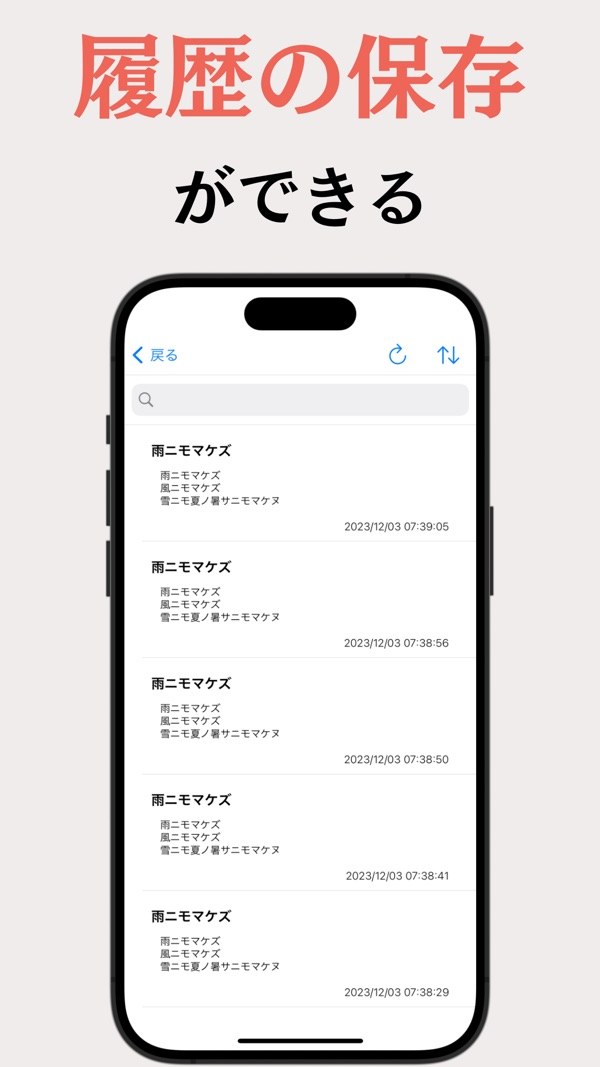
    Naka-save sa history at mahahanap

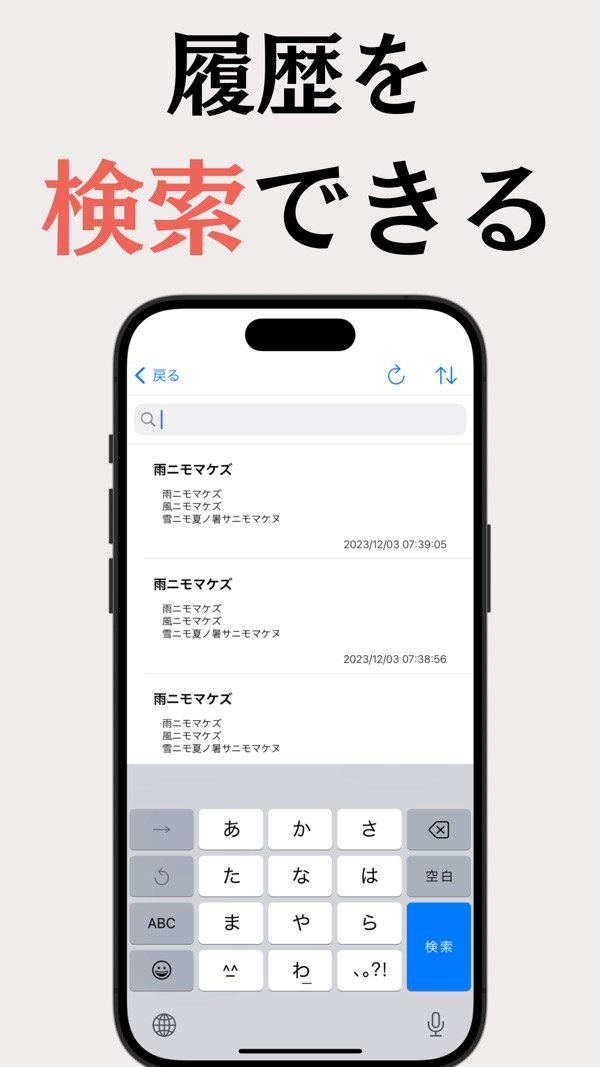
    Nakalista ang mga resulta sa Scan History kasama ang petsa at oras. Ayusin ayon sa pinakabago, pinakaluma o pamagat, at paliitin ang listahan gamit ang search field.

Mas detalyado

Kumuha, i-crop at basahin
01

Kumuha, i-crop at basahin

I-tap ang Take Photo o Select Photo, tapos i-crop sa bahaging gusto mong basahin. Puwede mong i-rotate ang larawan o baguhin ang aspect ratio, at sisimulan ng Done ang text recognition.

  • Kumuha ng litrato o pumili
  • I-crop sa bahaging kailangan lang
  • Piliin ang wika ng pagkilala sa Settings
Itinatabi ang mga resulta sa history
02

Itinatabi ang mga resulta sa history

Nakalista ang nakilalang text sa Scan History kasama ang petsa at oras. Puwede mo itong ayusin ayon sa pinakabago, pinakaluma, o pamagat.

  • Nakalista na may petsa at oras
  • Pinakabago, pinakaluma, pamagat A hanggang Z / Z hanggang A
  • Maghanap ayon sa pamagat
03

I-edit, kopyahin, i-share at ipabasa

Buksan ang isang entry para i-edit ang pamagat at nilalaman nito. Nag-aalok ang menu ng kopya, share, pagbasa nang malakas at export. Puwede ka ring lumipat sa view kung saan nata-tap ang mga numero ng telepono, link at address.

  • I-edit ang pamagat at nilalaman
  • Kopyahin, i-share, ipabasa
  • Nakikilala ang mga numero ng telepono, link, address at kaganapan sa kalendaryo
04

Document Scan at Live OCR

May Document Scan button sa home screen na nakakakita ng mga papel na dokumento, at Live OCR button para ituro ang camera sa text. Isang pahina ang kaya ng Document Scan sa libreng plan.

  • Document Scan (1 pahina sa libreng plan)
  • Live OCR (Premium)
05

Ano ang idinadagdag ng Premium

Inaalis ng Premium subscription ang mga ad at nagdaragdag ng batch reading ng maraming litrato (hanggang 20), QR at barcode scanning, pamamahala ng tag, full-text search at lahat ng export format.

  • Batch reading, hanggang 20 litrato
  • I-filter ayon sa tag at saklaw ng petsa
  • I-export bilang text, PDF, CSV, JSON, Markdown, HTML o Word

Paano ito gumagana

  1. 1
    Kumuha o pumili ng litrato

    Kumuha o pumili ng litrato

    I-tap ang Take Photo o Select Photo sa home screen. Sa unang beses, hihingi ang app ng access sa camera o photo library.

  2. 2
    I-crop sa text

    I-crop sa text

    I-drag ang frame sa bahaging may text, tapos i-tap ang Done sa kanang ibaba para simulan ang pagkilala.

  3. 3
    Suriin at i-edit ang resulta

    Suriin at i-edit ang resulta

    Ilalagay ang nakilalang text sa mga field ng pamagat at nilalaman. I-edit ito nang direkta kung kailangan.

  4. 4
    Hanapin ulit sa History

    Hanapin ulit sa History

    Buksan ang mga nakaraang resulta mula sa Scan History. Mag-type sa search field para paliitin ang listahan.

Mga screen

I-crop sa text na gusto mong basahin
Scan history na may petsa at oras
Hanapin sa history mo

Ano ang idinadagdag ng Premium

  • Walang ad
  • Batch reading ng hanggang 20 litrato
  • QR code at barcode scanning
  • Mga tag at full-text search
  • I-export bilang PDF, CSV, Word at iba pa

Mga madalas itanong

Gumagana ba ito kahit walang internet?

Oo. Gumagana ang pagkuha ng litrato at pagkilala sa text nito kahit walang internet, gamit ang Vision framework ng Apple. Maaari pa ring gumamit ng network ang mga ad (Google AdMob) at pamamahala ng purchase (RevenueCat).

Anong mga wika ang mababasa nito?

Pumili sa ilalim ng Recognition Language sa Settings. Kasama sa listahan ang English, French, Italian, German, Spanish, Portuguese, Chinese (Simplified at Traditional), Cantonese, Korean, Japanese, Russian, Ukrainian, Thai at Vietnamese.

Paano kung mali ang resulta?

Puwedeng i-edit ang pamagat at nilalaman ng nakilalang entry sa detail screen nito.

Libre ba ito?

Oo, may mga ad at in-app purchase. Sa libreng plan, text lang ang puwedeng i-export, isang pahina ang kaya ng Document Scan, at mga pamagat ang sakop ng search. Subscription ang Premium.

Ilang litrato ang mababasa nang sabay-sabay?

Hanggang 20 gamit ang batch reading, na isang Premium feature. Hindi ito available sa libreng plan.

Saan iniimbak ang nakilalang text?

Ang data na ginawa mo sa app ay nakaimbak sa device mo at hindi ipinapadala sa mga server namin. Tingnan ang privacy policy para sa detalye.

Anong mga pahintulot ang kailangan nito?

Maaari itong humingi ng access sa camera (para kumuha ng litrato), photo library (para pumili ng litrato) at speech recognition. Maaari rin itong humingi ng tracking permission dahil sa mga ad.

Anong mga device ang suportado?

iPhone at iPad na may iOS 15.6 o mas bago.

Subukan ito sa pahinang nasa harap mo.

I-download sa App Store
Text RecognitionKunin