
Text Recognition

iPhone / iPad · iOS 15.6+

Zrób zdjęcie.Weź tekst.

Sfotografuj notatki, podręczniki lub dokumenty i zamień tekst na taki, który możesz edytować. Każdy wynik trafia do historii, gotowy do późniejszego wyszukania.

Pobierz z App StoreBezpłatna (z reklamami i zakupami w aplikacji)

Zeskanuj iPhone'em

Text Recognition

Kiedy się przydaje

Co potrafi

  1. 01

    Zdjęcie, kadrowanie, odczyt

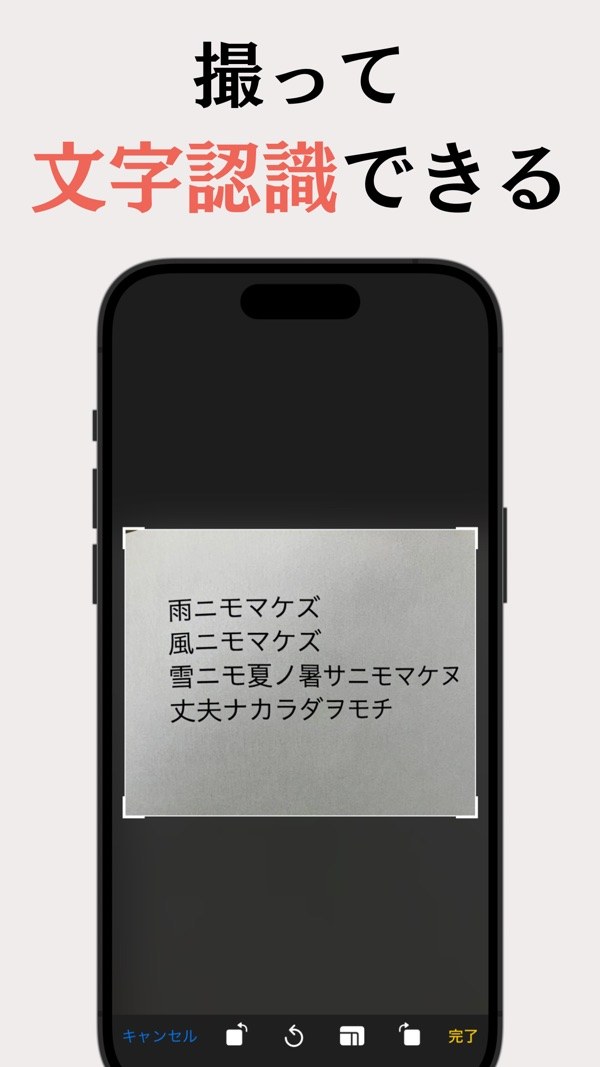
    Zrób zdjęcie lub wybierz je z biblioteki, a potem przytnij do fragmentu z tekstem. Stuknij Gotowe, a rozpoznawanie się rozpocznie.

  2. 02

    Rozpoznawanie tekstu od Apple

    Rozpoznawanie korzysta z frameworka Vision firmy Apple i działa bez połączenia z internetem.

  3. 03

    Wiele języków

    Język rozpoznawania wybierzesz w Ustawieniach, m.in. angielski, japoński, chiński, koreański, francuski i niemiecki.

  4. 04

    Edycja, kopiowanie, udostępnianie, czytanie

    Możesz edytować zarówno tytuł, jak i treść wyniku. W menu skopiujesz tekst, udostępnisz go lub odsłuchasz.

  5. 05

    Zapis w historii i wyszukiwanie

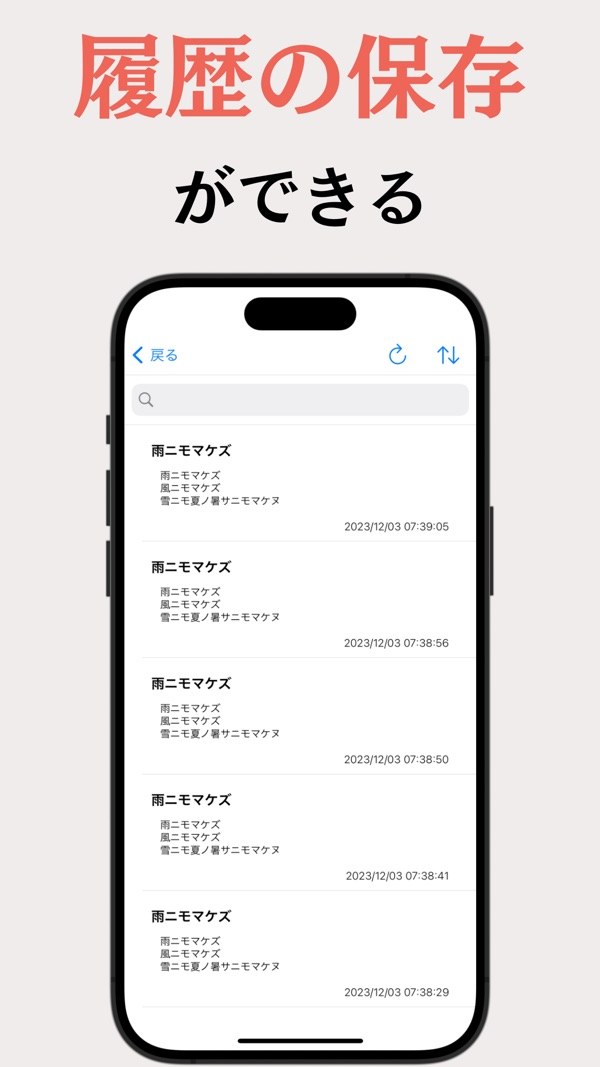
    Wyniki są widoczne w Historii skanów z datą i godziną. Sortuj od najnowszych, od najstarszych lub po tytule, a listę zawęzisz polem wyszukiwania.

Szczegóły

Zdjęcie, kadrowanie, odczyt
01

Zdjęcie, kadrowanie, odczyt

Stuknij Zrób zdjęcie lub Wybierz zdjęcie, a potem przytnij fragment do odczytu. Możesz obrócić obraz lub zmienić proporcje, a stuknięcie Gotowe uruchamia rozpoznawanie tekstu.

  • Zrób zdjęcie lub wybierz gotowe
  • Przytnij tylko potrzebną część
  • Wybierz język rozpoznawania w Ustawieniach
Wyniki zostają w historii
02

Wyniki zostają w historii

Rozpoznany tekst jest widoczny w Historii skanów z datą i godziną. Możesz sortować go od najnowszych, od najstarszych lub po tytule.

  • Lista z datą i godziną
  • Najnowsze, najstarsze, tytuł A–Z / Z–A
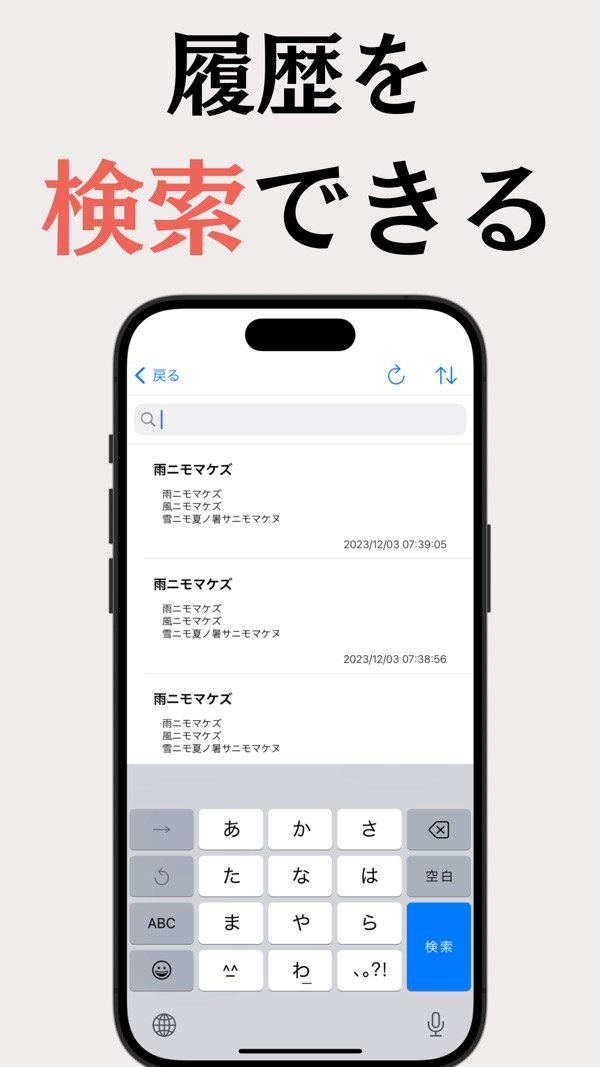
  • Wyszukiwanie po tytule
03

Edycja, kopiowanie, udostępnianie, czytanie

Otwórz wpis, aby edytować tytuł i treść. Menu oferuje kopiowanie, udostępnianie, czytanie na głos i eksport. Możesz też przełączyć widok, w którym numery telefonów, linki i adresy można stukać.

  • Edycja tytułu i treści
  • Kopiowanie, udostępnianie, czytanie na głos
  • Wykrywa numery telefonów, linki, adresy i wydarzenia z kalendarza
04

Skanowanie dokumentów i Live OCR

Na ekranie głównym znajdziesz przycisk Skanowanie dokumentów, który wykrywa papierowe dokumenty, oraz przycisk Live OCR do kierowania aparatu na tekst. Skanowanie dokumentów w planie bezpłatnym obejmuje jedną stronę.

  • Skanowanie dokumentów (1 strona w planie bezpłatnym)
  • Live OCR (Premium)
05

Co dodaje Premium

Subskrypcja Premium usuwa reklamy i dodaje zbiorcze odczytywanie wielu zdjęć (do 20), skanowanie kodów QR i kodów kreskowych, zarządzanie tagami, wyszukiwanie w pełnym tekście oraz wszystkie formaty eksportu.

  • Odczyt zbiorczy, do 20 zdjęć
  • Filtrowanie według tagów i zakresu dat
  • Eksport jako tekst, PDF, CSV, JSON, Markdown, HTML lub Word

Jak to działa

  1. 1
    Zrób lub wybierz zdjęcie

    Zrób lub wybierz zdjęcie

    Na ekranie głównym stuknij Zrób zdjęcie lub Wybierz zdjęcie. Za pierwszym razem aplikacja poprosi o dostęp do aparatu lub biblioteki zdjęć.

  2. 2
    Przytnij do tekstu

    Przytnij do tekstu

    Przeciągnij ramkę na fragment z tekstem, a potem stuknij Gotowe w prawym dolnym rogu, aby rozpocząć rozpoznawanie.

  3. 3
    Sprawdź i popraw wynik

    Sprawdź i popraw wynik

    Rozpoznany tekst trafia do pól tytułu i treści. W razie potrzeby edytuj go bezpośrednio.

  4. 4
    Znajdź go ponownie w Historii

    Znajdź go ponownie w Historii

    Wcześniejsze wyniki otworzysz w Historii skanów. Wpisz frazę w polu wyszukiwania, aby zawęzić listę.

Ekrany

Przytnij do tekstu, który chcesz odczytać
Historia skanów z datami i godzinami
Przeszukuj historię
Przeszukuj historię

Co dodaje Premium

  • Bez reklam
  • Odczyt zbiorczy do 20 zdjęć
  • Skanowanie kodów QR i kodów kreskowych
  • Tagi i wyszukiwanie w pełnym tekście
  • Eksport do PDF, CSV, Word i innych

Często zadawane pytania

Czy działa bez połączenia z internetem?

Tak. Robienie zdjęć i rozpoznawanie tekstu działa bez internetu dzięki frameworkowi Vision firmy Apple. Reklamy (Google AdMob) i obsługa zakupów (RevenueCat) mogą jednak korzystać z sieci.

Jakie języki potrafi odczytać?

Wybierz język w Ustawieniach, w sekcji Język rozpoznawania. Na liście są m.in. angielski, francuski, włoski, niemiecki, hiszpański, portugalski, chiński (uproszczony i tradycyjny), kantoński, koreański, japoński, rosyjski, ukraiński, tajski i wietnamski.

Co zrobić, gdy wynik jest błędny?

Zarówno tytuł, jak i treść rozpoznanego wpisu można edytować na jego ekranie szczegółów.

Czy jest bezpłatna?

Tak, z reklamami i zakupami w aplikacji. W planie bezpłatnym eksport jest ograniczony do tekstu, Skanowanie dokumentów obejmuje jedną stronę, a wyszukiwanie dotyczy tytułów. Premium to subskrypcja.

Ile zdjęć mogę odczytać naraz?

Do 20 przy odczycie zbiorczym, który jest funkcją Premium. W planie bezpłatnym jest niedostępny.

Gdzie jest przechowywany rozpoznany tekst?

Dane utworzone w aplikacji są przechowywane na Twoim urządzeniu i nie są wysyłane na nasze serwery. Szczegóły znajdziesz w polityce prywatności.

Jakich uprawnień potrzebuje?

Może poprosić o dostęp do aparatu (robienie zdjęć), biblioteki zdjęć (wybór zdjęć) i rozpoznawania mowy. Z powodu reklam może też poprosić o zgodę na śledzenie.

Jakie urządzenia są obsługiwane?

iPhone i iPad z systemem iOS 15.6 lub nowszym.

Wypróbuj na kartce przed sobą.

Pobierz z App Store
Text RecognitionPobierz