
Text Recognition

iPhone / iPad · iOS 15.6+

Ota kuva.Saat tekstin.

Kuvaa muistiinpanoja, oppikirjoja tai asiakirjoja ja muuta niiden teksti muokattavaksi tekstiksi. Jokainen tulos tallentuu historiaan, josta sen löytää myöhemmin hakemalla.

Lataa App StorestaIlmainen (mainoksilla ja sovelluksen sisäisillä ostoilla)

Skannaa iPhonella

Text Recognition

Milloin siitä on apua

Mitä se tekee

  1. 01

    Kuvaa, rajaa ja lue

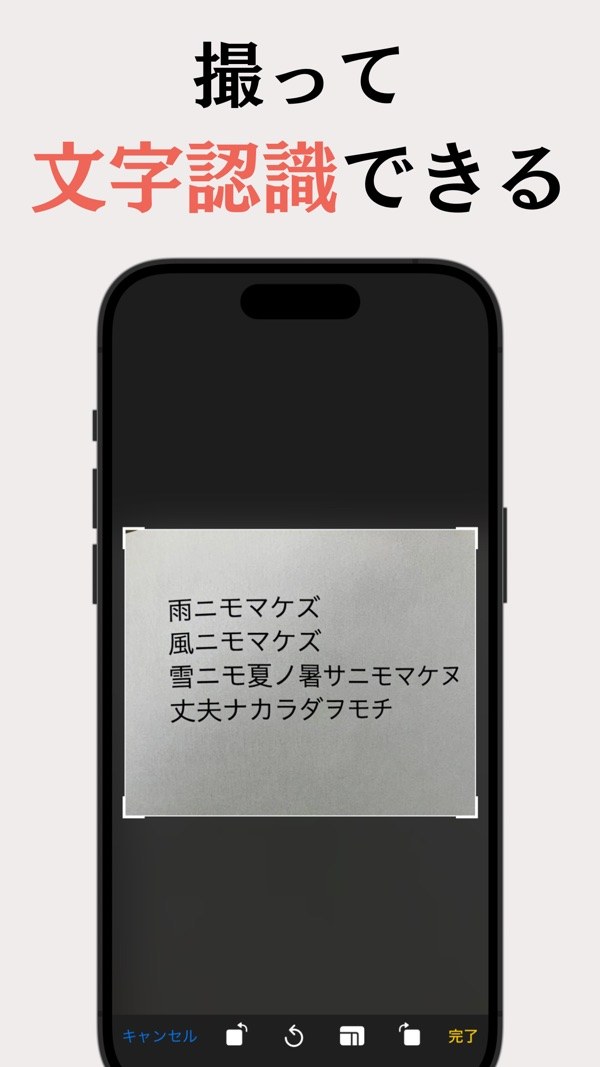
    Ota kuva tai valitse se kirjastosta ja rajaa tekstialue. Napauta Valmis, niin tunnistus alkaa.

  2. 02

    Applen tekstintunnistus

    Tunnistus käyttää Applen Vision-kehystä, ja se toimii ilman internetyhteyttä.

  3. 03

    Monta kieltä

    Valitse tunnistuskieli Asetuksista, esimerkiksi englanti, japani, kiina, korea, ranska tai saksa.

  4. 04

    Muokkaa, kopioi, jaa, kuuntele

    Sekä tuloksen otsikkoa että sisältöä voi muokata. Valikosta voit kopioida tekstin, jakaa sen tai kuunnella sen ääneen luettuna.

  5. 05

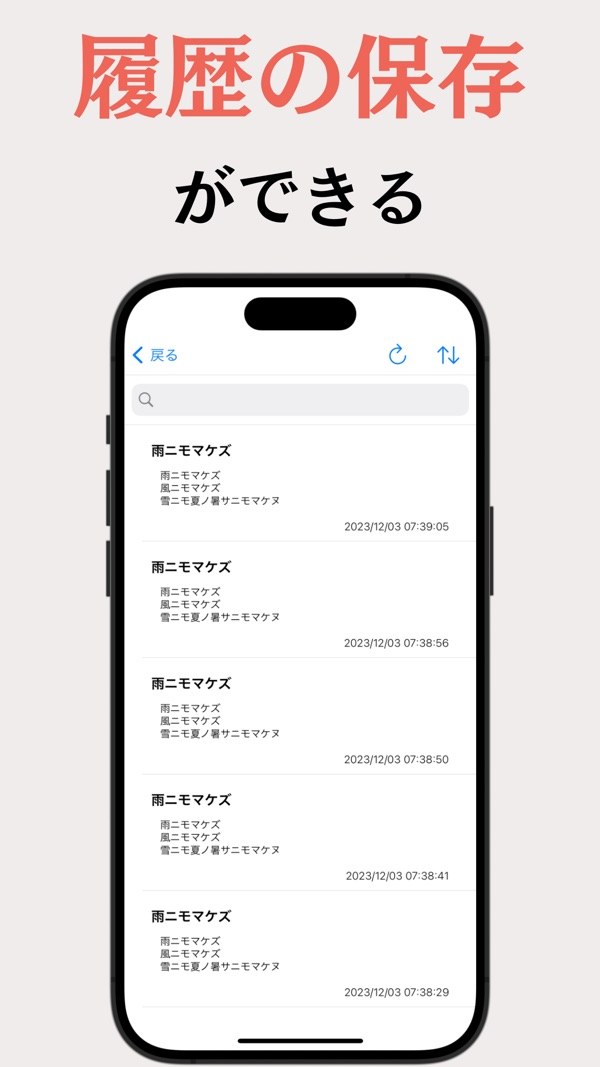
    Tallentuu historiaan ja on haettavissa

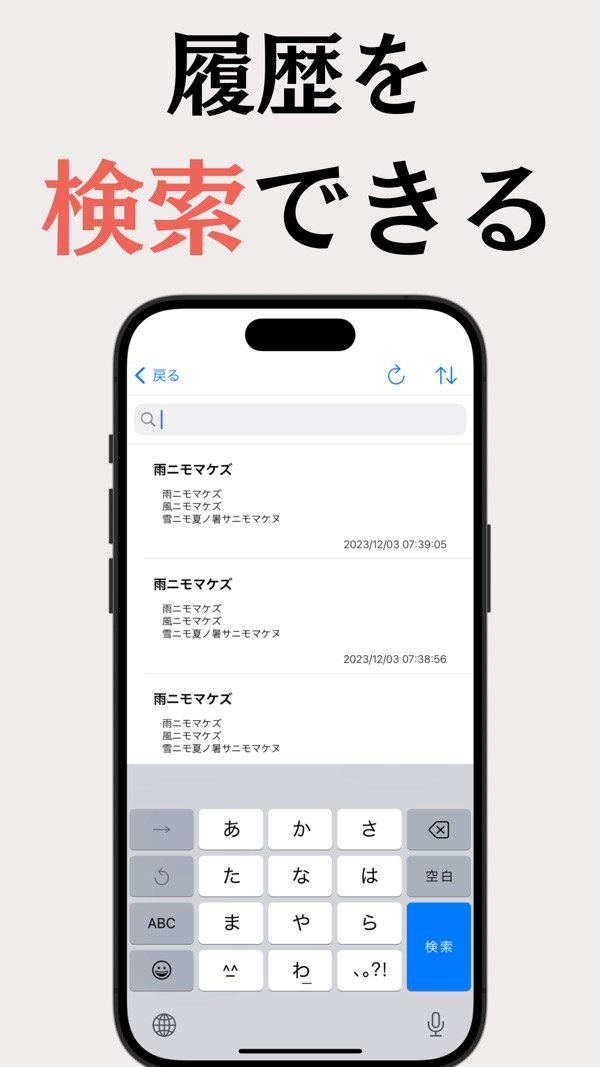
    Tulokset näkyvät Skannaushistoriassa päivämäärän ja kellonajan kanssa. Lajittele uusimpien, vanhimpien tai otsikon mukaan ja rajaa lista hakukentällä.

Tarkemmin

Kuvaa, rajaa ja lue
01

Kuvaa, rajaa ja lue

Napauta Ota kuva tai Valitse kuva ja rajaa luettava alue. Voit kiertää kuvaa tai vaihtaa kuvasuhdetta, ja Valmis käynnistää tekstintunnistuksen.

  • Ota kuva tai valitse se
  • Rajaa vain tarvitsemasi osa
  • Valitse tunnistuskieli Asetuksista
Tulokset säilyvät historiassa
02

Tulokset säilyvät historiassa

Tunnistettu teksti näkyy Skannaushistoriassa päivämäärän ja kellonajan kanssa. Voit lajitella sen uusimpien, vanhimpien tai otsikon mukaan.

  • Lista päivämäärin ja kellonaikoin
  • Uusimmat, vanhimmat, otsikko A–Ö / Ö–A
  • Haku otsikon mukaan
03

Muokkaa, kopioi, jaa ja kuuntele

Avaa merkintä ja muokkaa sen otsikkoa ja sisältöä. Valikossa on kopiointi, jakaminen, ääneen luku ja vienti. Voit myös vaihtaa näkymään, jossa puhelinnumerot, linkit ja osoitteet ovat napautettavia.

  • Muokkaa otsikkoa ja sisältöä
  • Kopioi, jaa, kuuntele
  • Tunnistaa puhelinnumerot, linkit, osoitteet ja kalenteritapahtumat
04

Asiakirjaskannaus ja Live OCR

Aloitusnäytöllä on Asiakirjaskannaus-painike, joka tunnistaa paperiasiakirjat, ja Live OCR -painike kameran osoittamiseen tekstiin. Maksuttomassa versiossa Asiakirjaskannaus käsittelee yhden sivun.

  • Asiakirjaskannaus (1 sivu maksuttomassa versiossa)
  • Live OCR (Premium)
05

Mitä Premium tuo mukanaan

Premium-tilaus poistaa mainokset ja lisää usean kuvan eräluvun (enintään 20), QR- ja viivakoodien skannauksen, tunnisteiden hallinnan, kokotekstihaun ja kaikki vientimuodot.

  • Eräluku, enintään 20 kuvaa
  • Suodatus tunnisteen ja aikavälin mukaan
  • Vienti tekstinä, PDF-, CSV-, JSON-, Markdown-, HTML- tai Word-tiedostona

Näin se toimii

  1. 1
    Ota tai valitse kuva

    Ota tai valitse kuva

    Napauta aloitusnäytöllä Ota kuva tai Valitse kuva. Ensimmäisellä kerralla sovellus pyytää pääsyä kameraan tai kuvakirjastoon.

  2. 2
    Rajaa teksti

    Rajaa teksti

    Vedä kehys tekstialueen päälle ja aloita tunnistus napauttamalla Valmis oikealla alhaalla.

  3. 3
    Tarkista ja muokkaa tulosta

    Tarkista ja muokkaa tulosta

    Tunnistettu teksti sijoitetaan otsikko- ja sisältökenttiin. Muokkaa sitä suoraan tarvittaessa.

  4. 4
    Löydä se uudelleen historiasta

    Löydä se uudelleen historiasta

    Avaa aiemmat tulokset Skannaushistoriasta. Kirjoita hakukenttään rajataksesi listaa.

Näkymät

Rajaa teksti, jonka haluat luettavaksi
Skannaushistoria päivämäärineen ja kellonaikoineen
Hae historiasta
Hae historiasta

Mitä Premium tuo mukanaan

  • Ei mainoksia
  • Enintään 20 kuvan eräluku
  • QR- ja viivakoodien skannaus
  • Tunnisteet ja kokotekstihaku
  • Vienti PDF-, CSV-, Word- ja muihin muotoihin

Usein kysyttyä

Toimiiko se ilman internetyhteyttä?

Kyllä. Kuvaaminen ja sen tekstin tunnistus toimivat ilman internetyhteyttä Applen Vision-kehyksen avulla. Mainokset (Google AdMob) ja ostojen hallinta (RevenueCat) voivat silti käyttää verkkoa.

Mitä kieliä se osaa lukea?

Valitse kieli Asetusten kohdasta Tunnistuskieli. Luettelossa ovat englanti, ranska, italia, saksa, espanja, portugali, kiina (yksinkertaistettu ja perinteinen), kantoninkiina, korea, japani, venäjä, ukraina, thai ja vietnam.

Entä jos tulos on väärä?

Tunnistetun merkinnän otsikkoa ja sisältöä voi muokata sen tietonäytöllä.

Onko se ilmainen?

Kyllä, mainoksilla ja sovelluksen sisäisillä ostoilla. Maksuttomassa versiossa vienti on rajattu tekstiin, Asiakirjaskannaus käsittelee yhden sivun ja haku kattaa otsikot. Premium on tilaus.

Montako kuvaa voin lukea kerralla?

Eräluvulla enintään 20. Se on Premium-ominaisuus, eikä se ole käytettävissä maksuttomassa versiossa.

Missä tunnistettu teksti säilytetään?

Sovelluksessa luomasi tiedot tallennetaan laitteellesi, eikä niitä lähetetä palvelimillemme. Lisätietoja on tietosuojakäytännössä.

Mitä lupia se tarvitsee?

Se voi pyytää lupaa kameraan (kuvien ottamiseen), kuvakirjastoon (kuvien valitsemiseen) ja puheentunnistukseen. Mainosten vuoksi se voi pyytää myös seurantalupaa.

Mitä laitteita tuetaan?

iPhone ja iPad, joissa on iOS 15.6 tai uudempi.

Kokeile sitä edessäsi olevaan sivuun.

Lataa App Storesta
Text RecognitionHanki