
Text Recognition

iPhone / iPad · iOS 15.6 eller senare

Ta en bild.Få texten.

Fotografera anteckningar, läroböcker eller dokument och gör texten i dem till text som du kan redigera. Varje resultat sparas i din historik, redo att sökas upp senare.

Hämta i App StoreGratis (med annonser och köp i appen)

Skanna med din iPhone

Text Recognition

När den hjälper

Det här kan den

  1. 01

    Fota, beskär och läs

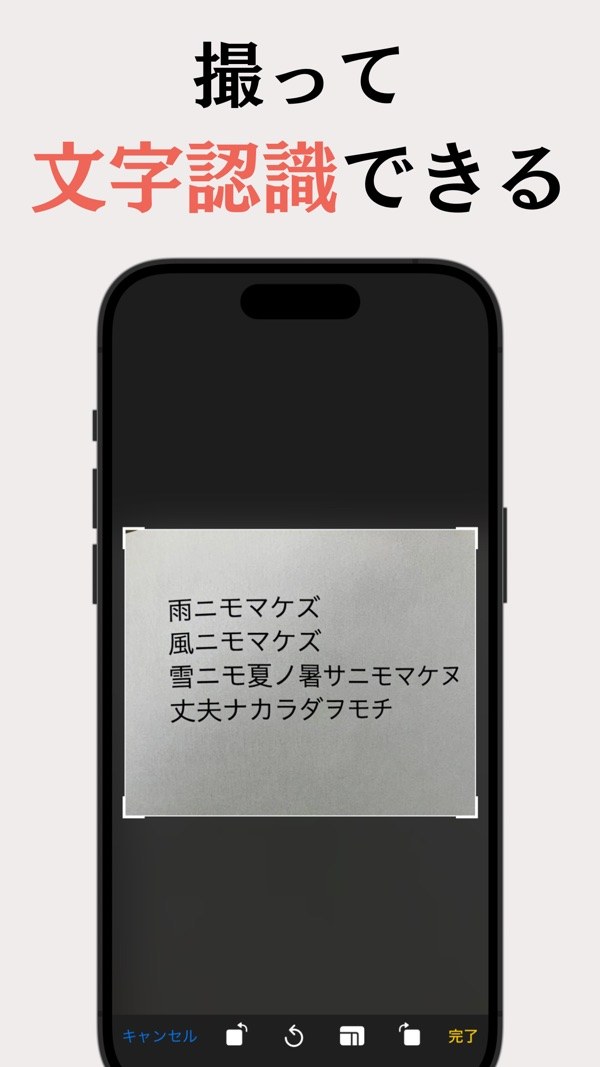
    Ta ett foto eller välj ett från ditt bibliotek och beskär sedan till området med text. Tryck på Klar så startar igenkänningen.

  2. 02

    Apples textigenkänning

    Igenkänningen använder Apples Vision-ramverk och fungerar utan internetanslutning.

  3. 03

    Många språk

    Välj igenkänningsspråk i Inställningar, bland annat engelska, japanska, kinesiska, koreanska, franska och tyska.

  4. 04

    Redigera, kopiera, dela, läs upp

    Både titeln och innehållet i ett resultat kan redigeras. Via menyn kan du kopiera, dela eller låta texten läsas upp.

  5. 05

    Sparas i historiken och går att söka i

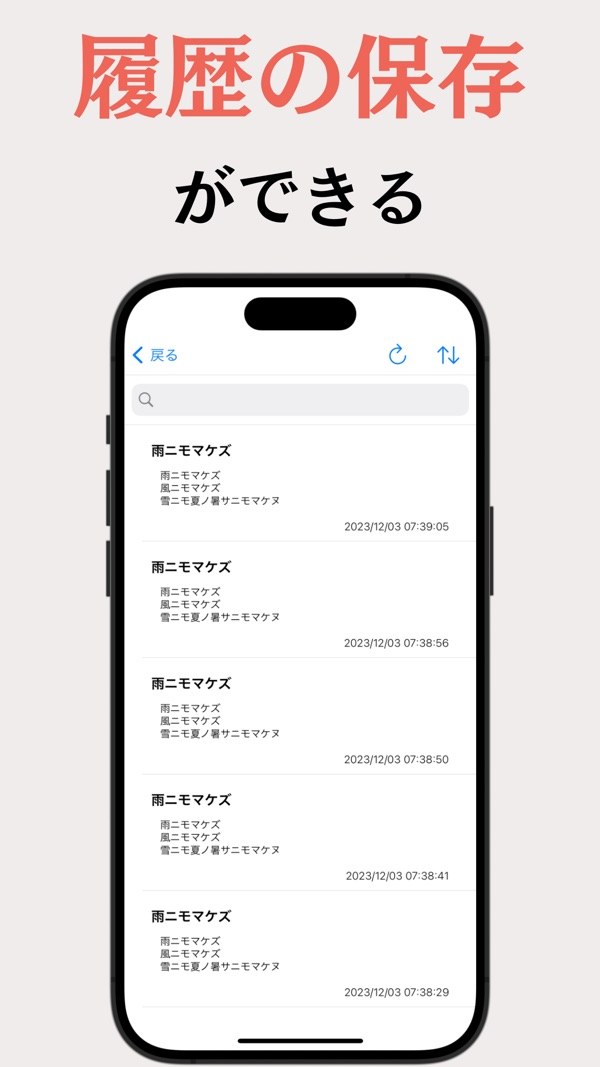
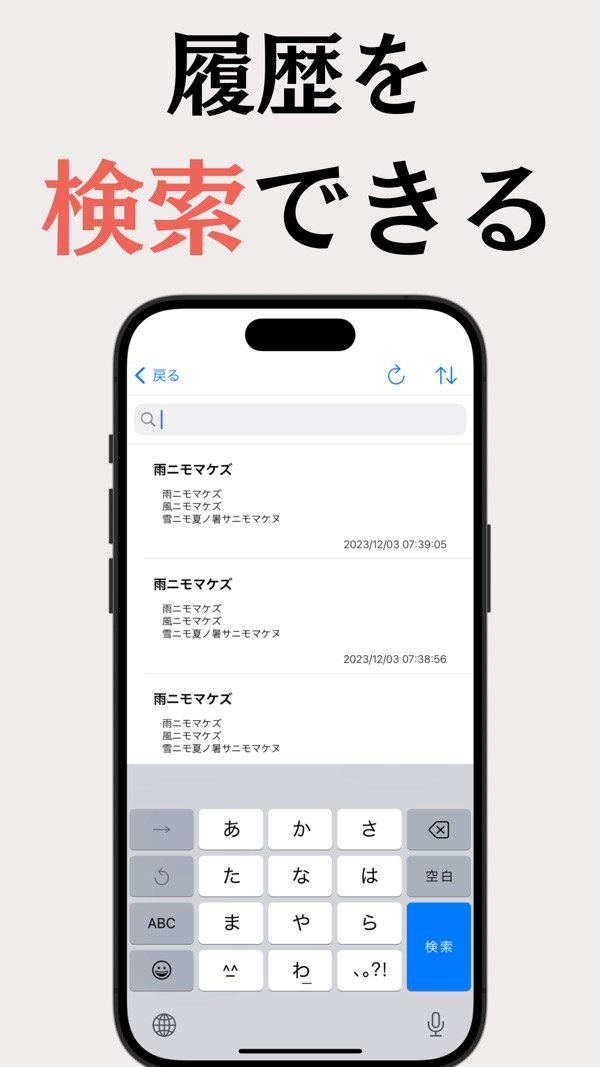
    Resultaten visas i Skanningshistorik med datum och tid. Sortera efter nyast, äldst eller titel och begränsa listan med sökfältet.

I detalj

Fota, beskär och läs
01

Fota, beskär och läs

Tryck på Ta foto eller Välj foto och beskär sedan till området du vill läsa. Du kan rotera bilden eller ändra bildförhållandet, och när du trycker på Klar startar textigenkänningen.

  • Ta ett foto eller välj ett
  • Beskär till just den del du behöver
  • Välj igenkänningsspråk i Inställningar
Resultaten sparas i din historik
02

Resultaten sparas i din historik

Igenkänd text visas i Skanningshistorik med datum och tid. Du kan sortera den efter nyast, äldst eller titel.

  • Listas med datum och tid
  • Nyast, äldst, titel A till Ö / Ö till A
  • Sök efter titel
03

Redigera, kopiera, dela och läs upp

Öppna en post för att redigera titel och innehåll. Menyn erbjuder kopiera, dela, läs upp och exportera. Du kan också växla till en vy där telefonnummer, länkar och adresser blir tryckbara.

  • Redigera titel och innehåll
  • Kopiera, dela, läs upp
  • Känner igen telefonnummer, länkar, adresser och kalenderhändelser
04

Dokumentskanning och Live OCR

Startskärmen har en knapp för Dokumentskanning som känner av pappersdokument och en knapp för Live OCR där du riktar kameran mot text. Dokumentskanning i den kostnadsfria versionen hanterar en sida.

  • Dokumentskanning (1 sida i den kostnadsfria versionen)
  • Live OCR (Premium)
05

Det här ingår i Premium

Premium-prenumerationen tar bort annonser och lägger till batchinläsning av flera foton (upp till 20), skanning av QR-koder och streckkoder, hantering av taggar, fulltextsökning och alla exportformat.

  • Batchinläsning, upp till 20 foton
  • Filtrera efter tagg och datumintervall
  • Exportera som text, PDF, CSV, JSON, Markdown, HTML eller Word

Så fungerar det

  1. 1
    Ta eller välj ett foto

    Ta eller välj ett foto

    Tryck på Ta foto eller Välj foto på startskärmen. Första gången ber appen om åtkomst till kameran eller fotobiblioteket.

  2. 2
    Beskär till texten

    Beskär till texten

    Dra ramen över den del som innehåller text och tryck sedan på Klar nere till höger för att starta igenkänningen.

  3. 3
    Kontrollera och redigera resultatet

    Kontrollera och redigera resultatet

    Den igenkända texten placeras i fälten för titel och innehåll. Redigera den direkt vid behov.

  4. 4
    Hitta den igen i Historik

    Hitta den igen i Historik

    Öppna tidigare resultat från Skanningshistorik. Skriv i sökfältet för att begränsa listan.

Skärmar

Beskär till texten du vill läsa
Skanningshistorik med datum och tid
Sök i din historik
Sök i din historik

Det här ingår i Premium

  • Inga annonser
  • Batchinläsning av upp till 20 foton
  • Skanning av QR-koder och streckkoder
  • Taggar och fulltextsökning
  • Export som PDF, CSV, Word med mera

Vanliga frågor

Fungerar den utan internetanslutning?

Ja. Att ta ett foto och känna igen texten fungerar utan internetanslutning med hjälp av Apples Vision-ramverk. Annonser (Google AdMob) och hantering av köp (RevenueCat) kan ändå använda nätverket.

Vilka språk kan den läsa?

Välj ett under Igenkänningsspråk i Inställningar. Listan omfattar engelska, franska, italienska, tyska, spanska, portugisiska, kinesiska (förenklad och traditionell), kantonesiska, koreanska, japanska, ryska, ukrainska, thailändska och vietnamesiska.

Vad gör jag om resultatet blir fel?

Både titeln och innehållet i en igenkänd post kan redigeras på dess detaljskärm.

Är den gratis?

Ja, med annonser och köp i appen. I den kostnadsfria versionen är exporten begränsad till text, Dokumentskanning hanterar en sida och sökningen gäller titlar. Premium är en prenumeration.

Hur många foton kan jag läsa in samtidigt?

Upp till 20 med batchinläsning, som är en Premium-funktion. Den finns inte i den kostnadsfria versionen.

Var lagras den igenkända texten?

Data som du skapar i appen lagras på din enhet och skickas inte till våra servrar. Läs integritetspolicyn för mer information.

Vilka behörigheter behövs?

Appen kan be om åtkomst till kameran (för att ta foton), fotobiblioteket (för att välja foton) och taligenkänning. På grund av annonser kan den också be om spårningsbehörighet.

Vilka enheter stöds?

iPhone och iPad med iOS 15.6 eller senare.

Testa den på sidan framför dig.

Hämta i App Store
Text RecognitionHämta