
Text Recognition

iPhone / iPad · iOS 15.6+

Ambil gambar.Dapatkan teksnya.

Ambil gambar nota, buku teks atau dokumen dan tukarkan teks di dalamnya kepada teks yang boleh disunting. Setiap hasil disimpan dalam sejarah anda, sedia untuk dicari kemudian.

Muat Turun di App StorePercuma (dengan iklan dan pembelian dalam apl)

Imbas dengan iPhone anda

Text Recognition

Bila ia membantu

Apa yang boleh dilakukan

  1. 01

    Ambil, pangkas dan baca

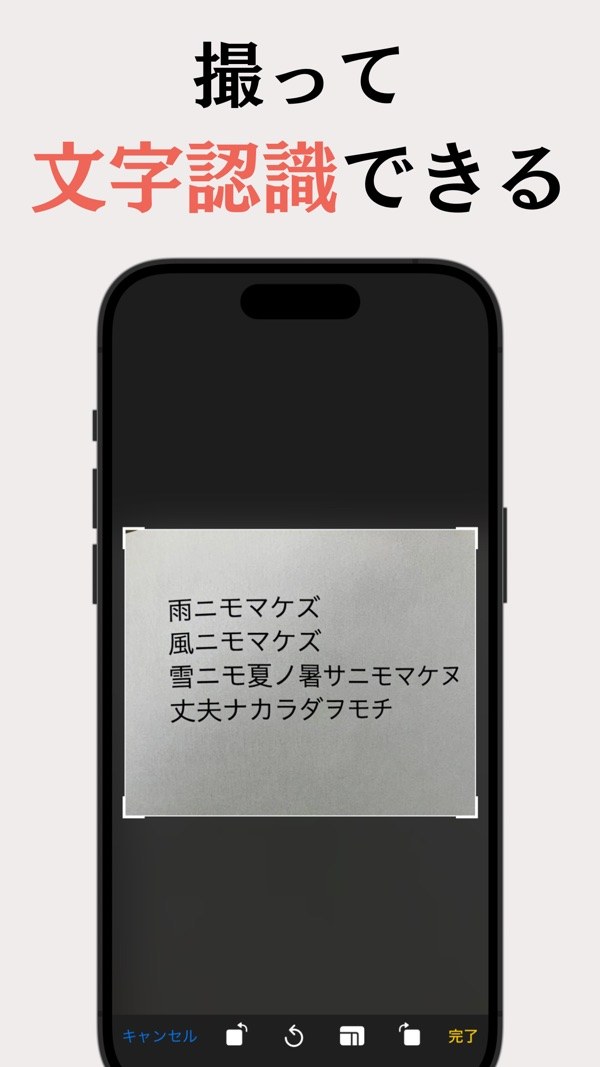
    Ambil gambar atau pilih satu daripada pustaka, kemudian pangkas kawasan yang ada teks. Ketik Selesai dan pengecaman bermula.

  2. 02

    Pengecaman teks Apple

    Pengecaman menggunakan rangka kerja Vision Apple dan berfungsi tanpa sambungan internet.

  3. 03

    Banyak bahasa

    Pilih bahasa pengecaman dalam Tetapan, termasuk Inggeris, Jepun, Cina, Korea, Perancis dan Jerman.

  4. 04

    Sunting, salin, kongsi, bacakan

    Tajuk dan kandungan hasil boleh disunting. Menu membolehkan anda menyalin, berkongsi atau mendengar teks dibacakan.

  5. 05

    Disimpan dalam sejarah dan boleh dicari

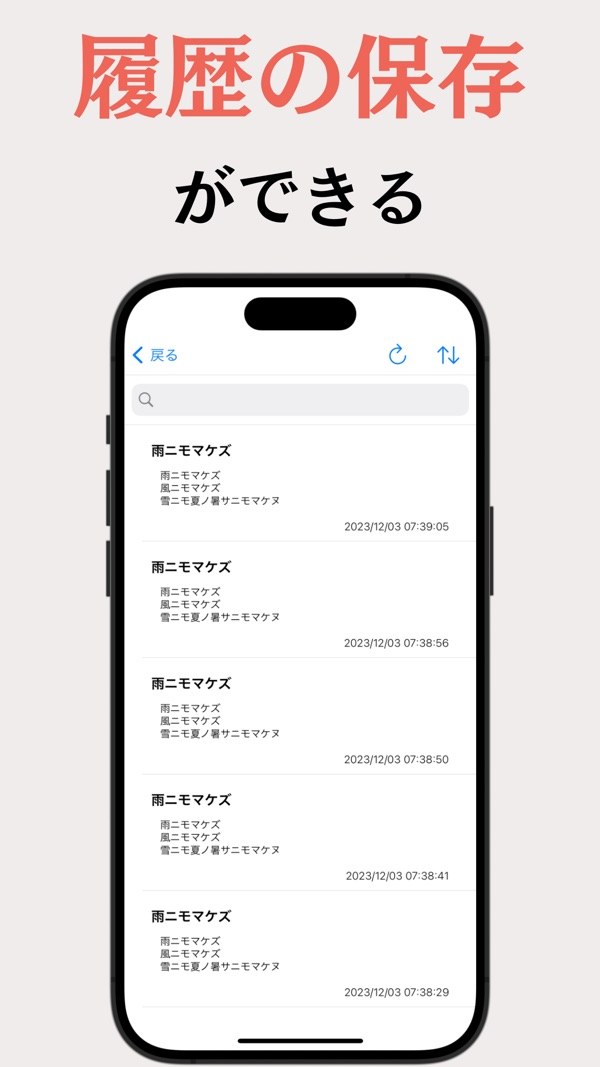
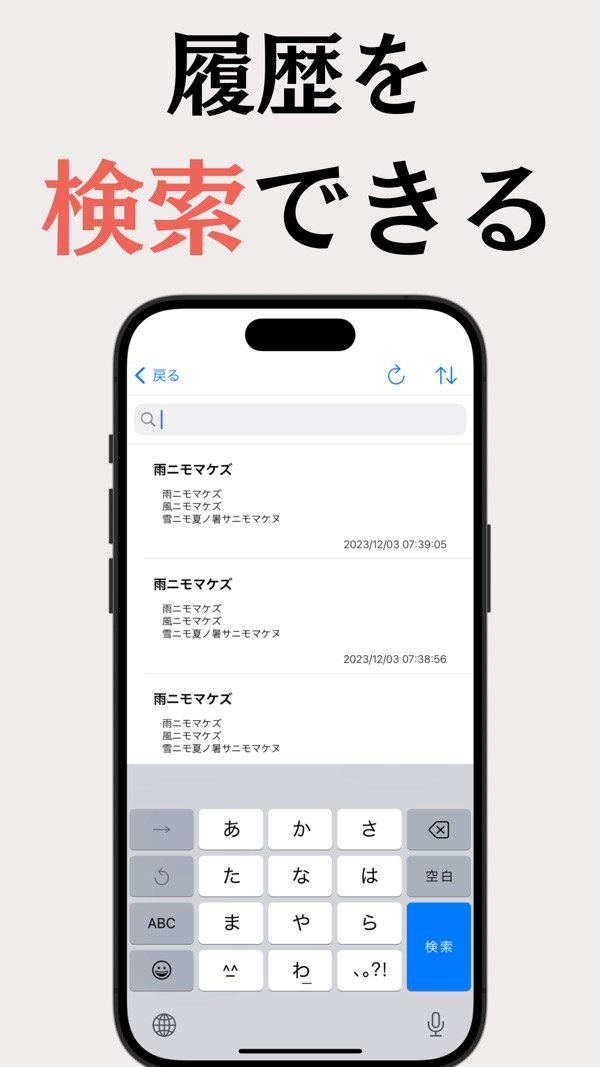
    Hasil disenaraikan dalam Sejarah Imbasan dengan tarikh dan masa. Susun mengikut terkini, terlama atau tajuk, dan sempitkan senarai dengan medan carian.

Secara terperinci

Ambil, pangkas dan baca
01

Ambil, pangkas dan baca

Ketik Ambil Foto atau Pilih Foto, kemudian pangkas kawasan yang anda mahu baca. Anda boleh memutar imej atau menukar nisbah bidang, dan mengetik Selesai memulakan pengecaman teks.

  • Ambil foto atau pilih satu
  • Pangkas hanya bahagian yang perlu
  • Pilih bahasa pengecaman dalam Tetapan
Hasil disimpan dalam sejarah anda
02

Hasil disimpan dalam sejarah anda

Teks yang dikenali disenaraikan dalam Sejarah Imbasan dengan tarikh dan masa. Anda boleh menyusunnya mengikut terkini, terlama atau tajuk.

  • Disenaraikan dengan tarikh dan masa
  • Terkini, terlama, tajuk A-Z / Z-A
  • Cari mengikut tajuk
03

Sunting, salin, kongsi dan bacakan

Buka entri untuk menyunting tajuk dan kandungannya. Menu menawarkan salin, kongsi, bacakan dan eksport. Anda juga boleh bertukar ke paparan yang menjadikan nombor telefon, pautan dan alamat boleh diketik.

  • Sunting tajuk dan kandungan
  • Salin, kongsi, bacakan
  • Mengesan nombor telefon, pautan, alamat dan acara kalendar
04

Imbasan Dokumen dan Live OCR

Skrin utama mempunyai butang Imbasan Dokumen yang mengesan dokumen kertas, dan butang Live OCR untuk mengarahkan kamera ke teks. Imbasan Dokumen pada pelan percuma mengendalikan satu halaman.

  • Imbasan Dokumen (1 halaman pada pelan percuma)
  • Live OCR (Premium)
05

Apa yang Premium tambah

Langganan Premium membuang iklan dan menambah bacaan kelompok beberapa foto (sehingga 20), imbasan kod QR dan kod bar, pengurusan teg, carian teks penuh dan semua format eksport.

  • Bacaan kelompok, sehingga 20 foto
  • Tapis mengikut teg dan julat tarikh
  • Eksport sebagai teks, PDF, CSV, JSON, Markdown, HTML atau Word

Cara ia berfungsi

  1. 1
    Ambil atau pilih foto

    Ambil atau pilih foto

    Ketik Ambil Foto atau Pilih Foto pada skrin utama. Kali pertama, apl meminta akses kamera atau pustaka foto.

  2. 2
    Pangkas pada teks

    Pangkas pada teks

    Seret bingkai ke bahagian yang ada teks, kemudian ketik Selesai di bahagian kanan bawah untuk memulakan pengecaman.

  3. 3
    Semak dan sunting hasil

    Semak dan sunting hasil

    Teks yang dikenali diletakkan dalam medan tajuk dan kandungan. Sunting terus jika perlu.

  4. 4
    Cari semula dalam Sejarah

    Cari semula dalam Sejarah

    Buka hasil lepas daripada Sejarah Imbasan. Taip dalam medan carian untuk menyempitkan senarai.

Skrin

Pangkas teks yang anda mahu baca
Sejarah imbasan dengan tarikh dan masa
Cari dalam sejarah anda

Apa yang Premium tambah

  • Tiada iklan
  • Bacaan kelompok sehingga 20 foto
  • Imbasan kod QR dan kod bar
  • Teg dan carian teks penuh
  • Eksport sebagai PDF, CSV, Word dan lain-lain

Soalan lazim

Adakah ia berfungsi tanpa sambungan internet?

Ya. Mengambil foto dan mengecam teksnya berfungsi tanpa sambungan internet, menggunakan rangka kerja Vision Apple. Iklan (Google AdMob) dan pengurusan pembelian (RevenueCat) mungkin masih menggunakan rangkaian.

Bahasa apa yang boleh dibaca?

Pilih satu di bawah Bahasa Pengecaman dalam Tetapan. Senarai merangkumi Inggeris, Perancis, Itali, Jerman, Sepanyol, Portugis, Cina (Ringkas dan Tradisional), Kantonis, Korea, Jepun, Rusia, Ukraine, Thai dan Vietnam.

Bagaimana jika hasilnya salah?

Tajuk dan kandungan entri yang dikenali boleh disunting pada skrin butirannya.

Adakah ia percuma?

Ya, dengan iklan dan pembelian dalam apl. Pada pelan percuma, eksport terhad kepada teks, Imbasan Dokumen mengendalikan satu halaman, dan carian meliputi tajuk. Premium ialah langganan.

Berapa banyak foto boleh dibaca serentak?

Sehingga 20 dengan bacaan kelompok, iaitu ciri Premium. Ia tidak tersedia pada pelan percuma.

Di mana teks yang dikenali disimpan?

Data yang anda cipta dalam apl disimpan pada peranti anda dan tidak dihantar ke pelayan kami. Lihat dasar privasi untuk butiran.

Apakah kebenaran yang diperlukan?

Ia mungkin meminta akses kamera (untuk mengambil foto), akses pustaka foto (untuk memilih foto) dan pengecaman pertuturan. Ia juga mungkin meminta kebenaran penjejakan kerana iklan.

Peranti apa yang disokong?

iPhone dan iPad yang menjalankan iOS 15.6 atau lebih baharu.

Cubalah pada halaman di hadapan anda.

Muat Turun di App Store
Text RecognitionDapatkan