
Text Recognition

iPhone / iPad · iOS 15.6+

Foto machen.Text bekommen.

Fotografiere Notizen, Lehrbücher oder Dokumente und wandle den Text darin in bearbeitbaren Text um. Jedes Ergebnis wird im Verlauf gespeichert und lässt sich später durchsuchen.

Laden im App StoreKostenlos (mit Werbung und In-App-Käufen)

Mit dem iPhone scannen

Text Recognition

Wann sie hilft

Funktionen

  1. 01

    Fotografieren, zuschneiden, lesen

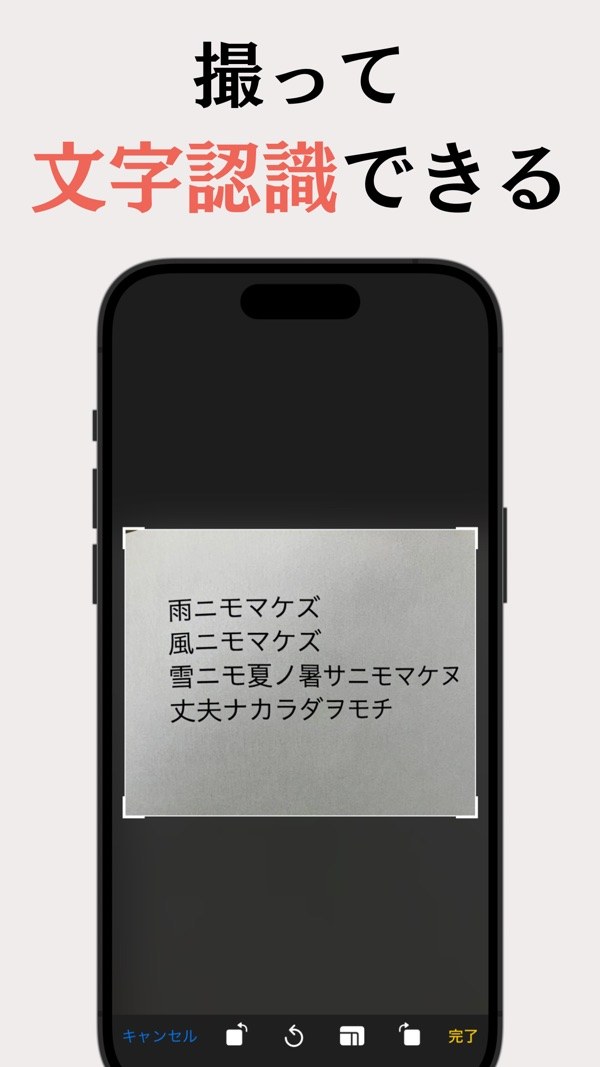
    Mache ein Foto oder wähle eines aus deiner Mediathek und schneide den Bereich mit Text zu. Tippe auf Fertig, und die Erkennung beginnt.

  2. 02

    Texterkennung von Apple

    Die Erkennung nutzt Apples Vision-Framework und funktioniert ohne Internetverbindung.

  3. 03

    Viele Sprachen

    Wähle die Erkennungssprache in den Einstellungen, darunter Englisch, Japanisch, Chinesisch, Koreanisch, Französisch und Deutsch.

  4. 04

    Bearbeiten, kopieren, teilen, vorlesen

    Titel und Inhalt eines Ergebnisses lassen sich bearbeiten. Über das Menü kannst du den Text kopieren, teilen oder vorlesen lassen.

  5. 05

    Im Verlauf gespeichert und durchsuchbar

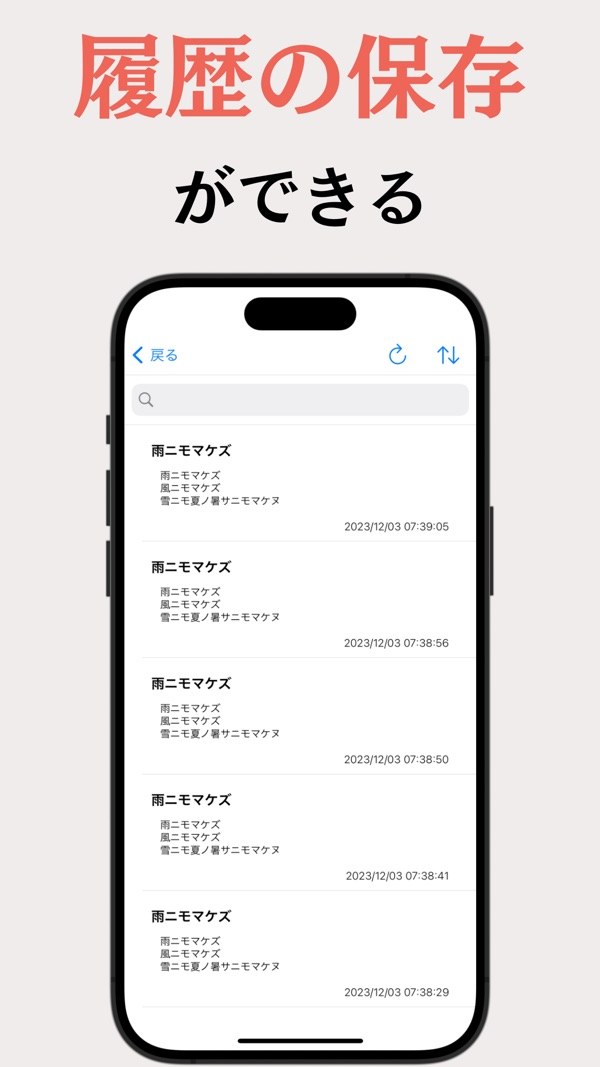
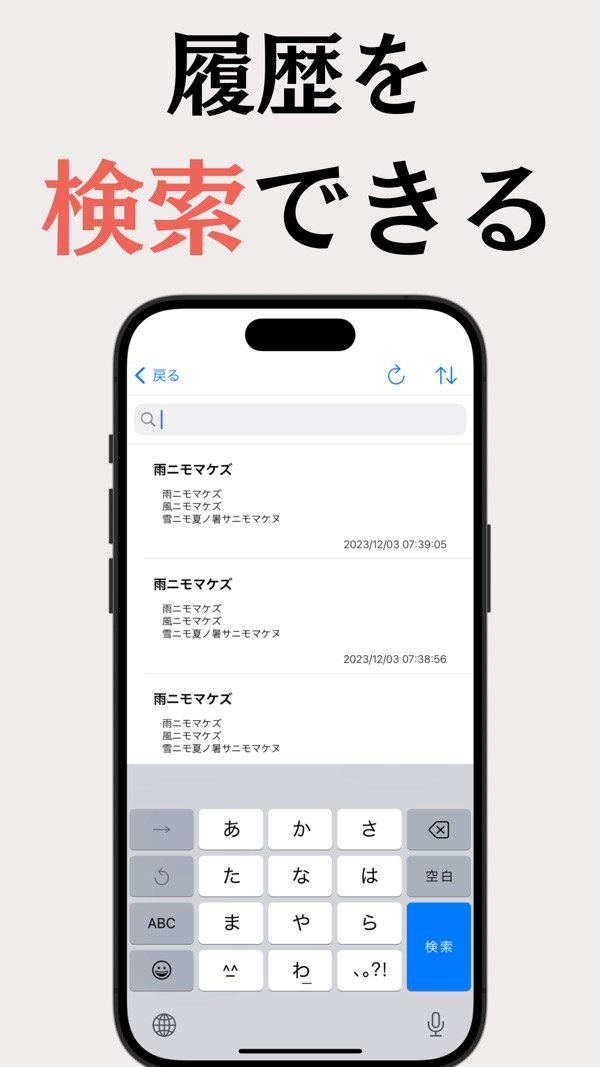
    Die Ergebnisse stehen mit Datum und Uhrzeit im Scan-Verlauf. Sortiere nach neuesten, ältesten oder Titel und grenze die Liste mit dem Suchfeld ein.

Im Detail

Fotografieren, zuschneiden, lesen
01

Fotografieren, zuschneiden, lesen

Tippe auf Foto aufnehmen oder Foto auswählen und schneide den Bereich zu, der gelesen werden soll. Du kannst das Bild drehen oder das Seitenverhältnis ändern; mit Fertig startet die Texterkennung.

  • Foto aufnehmen oder auswählen
  • Nur den benötigten Teil zuschneiden
  • Erkennungssprache in den Einstellungen wählen
Ergebnisse bleiben im Verlauf
02

Ergebnisse bleiben im Verlauf

Erkannter Text steht mit Datum und Uhrzeit im Scan-Verlauf. Du kannst ihn nach neuesten, ältesten oder Titel sortieren.

  • Mit Datum und Uhrzeit aufgelistet
  • Neueste, älteste, Titel A–Z / Z–A
  • Suche nach Titel
03

Bearbeiten, kopieren, teilen und vorlesen

Öffne einen Eintrag, um Titel und Inhalt zu bearbeiten. Das Menü bietet Kopieren, Teilen, Vorlesen und Exportieren. Du kannst auch zu einer Ansicht wechseln, in der Telefonnummern, Links und Adressen antippbar sind.

  • Titel und Inhalt bearbeiten
  • Kopieren, teilen, vorlesen
  • Erkennt Telefonnummern, Links, Adressen und Kalendertermine
04

Dokumentenscan und Live OCR

Auf dem Startbildschirm gibt es eine Schaltfläche Dokumentenscan, die Papierdokumente erkennt, und eine Schaltfläche Live OCR, um die Kamera auf Text zu richten. Der Dokumentenscan in der kostenlosen Version schafft eine Seite.

  • Dokumentenscan (1 Seite in der kostenlosen Version)
  • Live OCR (Premium)
05

Was Premium bietet

Das Premium-Abo entfernt Werbung und bietet das Stapel-Lesen mehrerer Fotos (bis zu 20), das Scannen von QR-Codes und Barcodes, Tag-Verwaltung, Volltextsuche und alle Exportformate.

  • Stapel-Lesen, bis zu 20 Fotos
  • Nach Tag und Zeitraum filtern
  • Export als Text, PDF, CSV, JSON, Markdown, HTML oder Word

So funktioniert's

  1. 1
    Foto aufnehmen oder auswählen

    Foto aufnehmen oder auswählen

    Tippe auf dem Startbildschirm auf Foto aufnehmen oder Foto auswählen. Beim ersten Mal fragt die App nach Zugriff auf Kamera oder Fotomediathek.

  2. 2
    Auf den Text zuschneiden

    Auf den Text zuschneiden

    Ziehe den Rahmen über den Teil mit Text und tippe unten rechts auf Fertig, um die Erkennung zu starten.

  3. 3
    Ergebnis prüfen und bearbeiten

    Ergebnis prüfen und bearbeiten

    Der erkannte Text steht in den Feldern für Titel und Inhalt. Bearbeite ihn bei Bedarf direkt.

  4. 4
    Im Verlauf wiederfinden

    Im Verlauf wiederfinden

    Öffne frühere Ergebnisse über den Scan-Verlauf. Gib etwas ins Suchfeld ein, um die Liste einzugrenzen.

Bildschirme

Auf den zu lesenden Text zuschneiden
Scan-Verlauf mit Datum und Uhrzeit
Im Verlauf suchen
Im Verlauf suchen

Was Premium bietet

  • Keine Werbung
  • Stapel-Lesen von bis zu 20 Fotos
  • Scannen von QR-Codes und Barcodes
  • Tags und Volltextsuche
  • Export als PDF, CSV, Word und mehr

FAQ

Funktioniert die App ohne Internetverbindung?

Ja. Ein Foto aufzunehmen und den Text darin zu erkennen funktioniert dank Apples Vision-Framework ohne Internetverbindung. Werbung (Google AdMob) und Kaufverwaltung (RevenueCat) können dennoch das Netzwerk nutzen.

Welche Sprachen kann sie lesen?

Wähle unter Erkennungssprache in den Einstellungen eine aus. Die Liste umfasst Englisch, Französisch, Italienisch, Deutsch, Spanisch, Portugiesisch, Chinesisch (vereinfacht und traditionell), Kantonesisch, Koreanisch, Japanisch, Russisch, Ukrainisch, Thailändisch und Vietnamesisch.

Was, wenn das Ergebnis falsch ist?

Titel und Inhalt eines erkannten Eintrags lassen sich auf seinem Detailbildschirm bearbeiten.

Ist sie kostenlos?

Ja, mit Werbung und In-App-Käufen. In der kostenlosen Version ist der Export auf Text beschränkt, der Dokumentenscan schafft eine Seite, und die Suche umfasst Titel. Premium ist ein Abo.

Wie viele Fotos kann ich auf einmal lesen?

Bis zu 20 mit dem Stapel-Lesen, einer Premium-Funktion. In der kostenlosen Version ist sie nicht verfügbar.

Wo wird der erkannte Text gespeichert?

In der App erstellte Daten werden auf deinem Gerät gespeichert und nicht an unsere Server gesendet. Details findest du in der Datenschutzerklärung.

Welche Berechtigungen braucht sie?

Sie fragt eventuell nach Zugriff auf die Kamera (für Fotos), die Fotomediathek (zum Auswählen von Fotos) und die Spracherkennung. Wegen der Werbung kann sie auch die Tracking-Berechtigung anfragen.

Welche Geräte werden unterstützt?

iPhone und iPad mit iOS 15.6 oder neuer.

Probiere es an der Seite vor dir aus.

Laden im App Store
Text RecognitionLaden